
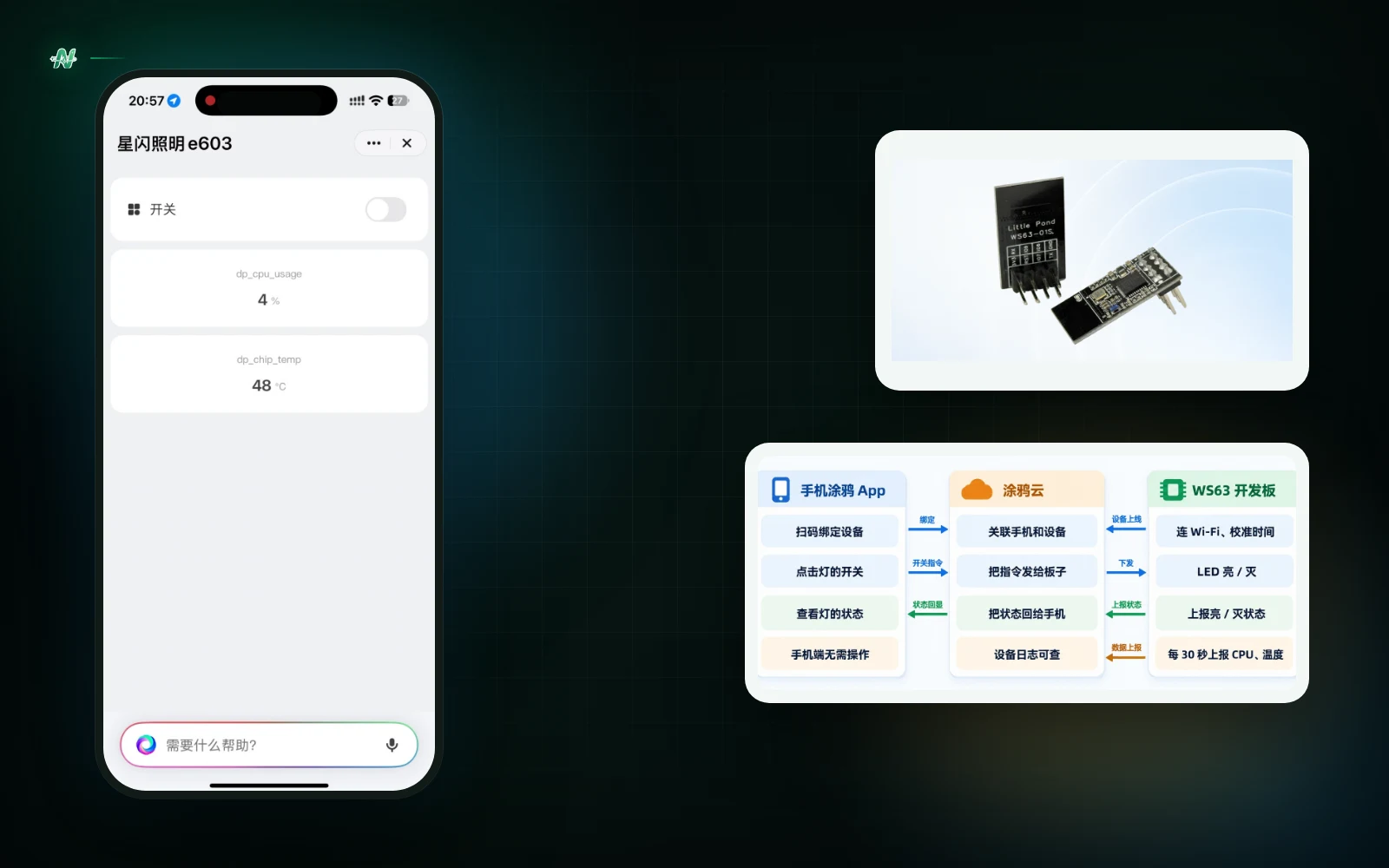
项目介绍
仓库地址:https://gitcode.com/hinearlink/samples(本样例位于
ws63/tuya_light)
概述
本示例把 WS63 开发板接入 涂鸦 IoT 开发者平台(TuyaLink 开放协议),实现:
- 板子自己连 Wi-Fi(STA)→ NTP 对时 → MQTT over TLS 连涂鸦云(中国区
m1.tuyacn.com:8883) - 手机涂鸦 App 扫二维码绑定,App 里点开关 → 云端下发 → 板载 LED 亮/灭,状态实时回显
- 板子每 30 秒上报 CPU 占用率、芯片温度 两个自定义数据点,平台「设备日志」可查
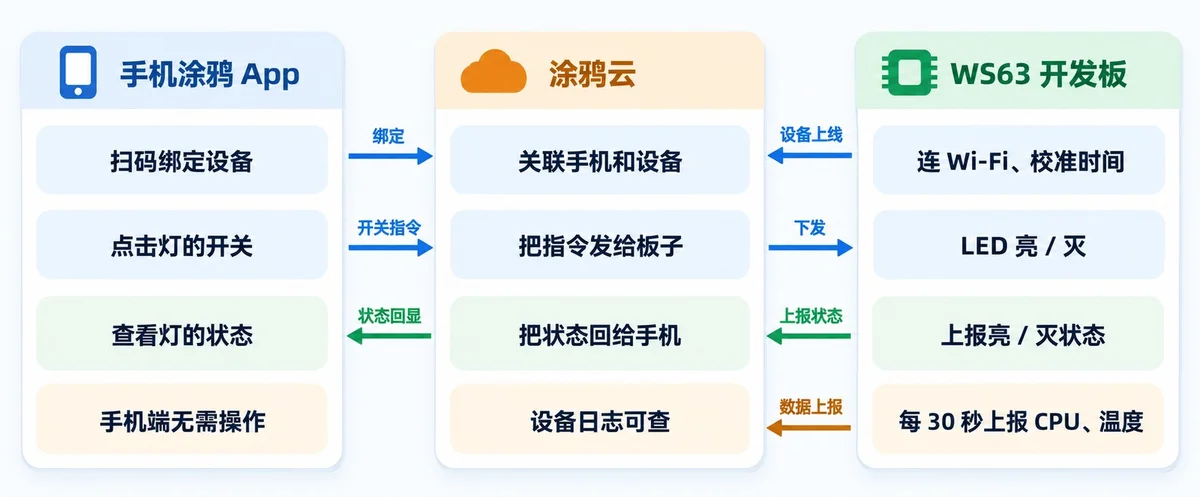
为什么选涂鸦生态:涂鸦智能 App 是现成的成熟 App,不用自己写手机端;涂鸦云提供设备管理、日志、DP(功能点)模型,接一个设备只需要一套 HMAC 鉴权 + MQTT 收发。
成果演示视频(17 秒):手机涂鸦 App 远程开关板载 LED,开关状态与 CPU / 芯片温度实时回显。
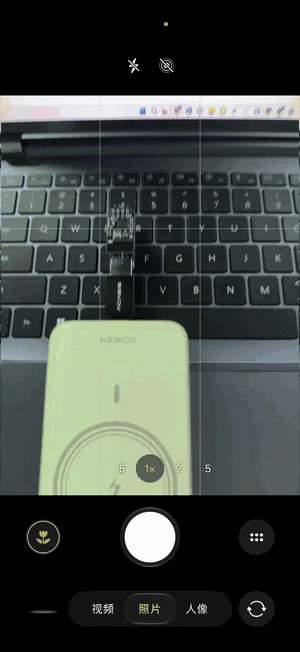
▶ 高清完整版(17 秒):videos/demo.mp4
项目结构
tuya_light/
├── README.md                   # 本文档
├── images/                     # 教程配图(平台/App 截图、表格图、视频 GIF 预览)
├── videos/                     # 演示视频
│   └── demo.mp4                # 成果演示(17 秒:手机 App 远程开关 LED)
└── src/                        # 复制到 SDK 的源码(模块化:6 个 .c/.h + Kconfig/CMakeLists)
    ├── tuya_light.c            # 入口与主流程(联网 → 对时 → 连云/重连 → 定时上报)
    ├── tuya_led.c / .h         # LED(GPIO)驱动
    ├── tuya_wifi.c / .h        # Wi-Fi STA 联网(扫描 → 匹配 → 关联 → DHCP)
    ├── tuya_ntp.c / .h         # NTP 对时 + 系统时间
    ├── tuya_mqtt.c / .h        # TuyaLink 鉴权 + MQTT over TLS 收发
    ├── tuya_dp.c / .h          # 三个功能点(开关 / CPU / 温度)的上报与下发处理
    ├── tuya_common.h           # 公共定义(日志宏、tick 常量)
    ├── Kconfig                 # 需要你填的配置(Wi-Fi + 涂鸦凭证,menuconfig 里填)
    └── CMakeLists.txt          # 编译配置
| 文件 | 职责 | 主要接口 |
|---|---|---|
tuya_light.c | 入口与主流程:LED 初始化 → Wi-Fi → NTP → 连云/断线重连 → 定时上报 | app_run(tuya_light_entry) |
tuya_wifi.c/.h | Wi-Fi STA:全信道扫描 → 匹配 SSID → 关联 → DHCP | tuya_wifi_connect() |
tuya_ntp.c/.h | NTP 对时(UDP 123,阿里云 NTP,域名解析失败走 IP 兜底) | tuya_ntp_sync() / tuya_now() |
tuya_mqtt.c/.h | TuyaLink 签名鉴权、MQTT over TLS 连接/订阅、报文上报 | tuya_mqtt_connect() / tuya_publish_json() |
tuya_dp.c/.h | 三个功能点:开关下发解析与状态回报;CPU/温度定时采集上报 | tuya_dp_on_downlink() / tuya_dp_report_switch() / tuya_dp_report_sysinfo() |
tuya_led.c/.h | 板载 LED:GPIO 初始化、点亮/熄灭、极性适配 | tuya_led_init() / tuya_led_set() / tuya_led_get() |
tuya_common.h | 公共定义:日志宏 TUYA_PRINT、tick/秒换算常量 | — |
开发环境准备
| 项目 | 要求 |
|---|---|
| 操作系统 | Windows 10/11或 Ubuntu / WSL,二选一 |
| Python | 3.x(实测 3.11)。SDK 的构建、menuconfig 都是 Python 脚本 |
| 构建依赖 | cmake、kconfiglib(menuconfig 终端界面打包在 kconfiglib 里);Windows 再加 windows-curses —— 正常开发环境里通常都已就绪,见下 |
| Ninja | 可选:装了自动用 Ninja 加速编译,没装自动退回 make |
| SDK | git clone https://gitcode.com/HiSpark/fbb_ws63.git,编译器随仓库自带(tools/bin/compiler/),不用单独装工具链 |
| 烧录工具 | HiSpark Studio,或命令行 BurnToolCmd(见步骤 6) |
SDK 仓库自带更详细的官方环境文档:
docs/zh-CN/get-started/environment-setup.md。
硬件准备
| 项目 | 说明 |
|---|---|
| 开发板 | WS63-01S(板载 LED 接在 GPIO_14) |
| 网络 | 2.4G Wi-Fi(WS63 不支持 5G 频段) |
| 串口 | UART0,115200 8N1,看运行日志 |
| 烧录 | HiSpark Studio 或烧录工具(见 SDK 内 tools/ 目录文档) |
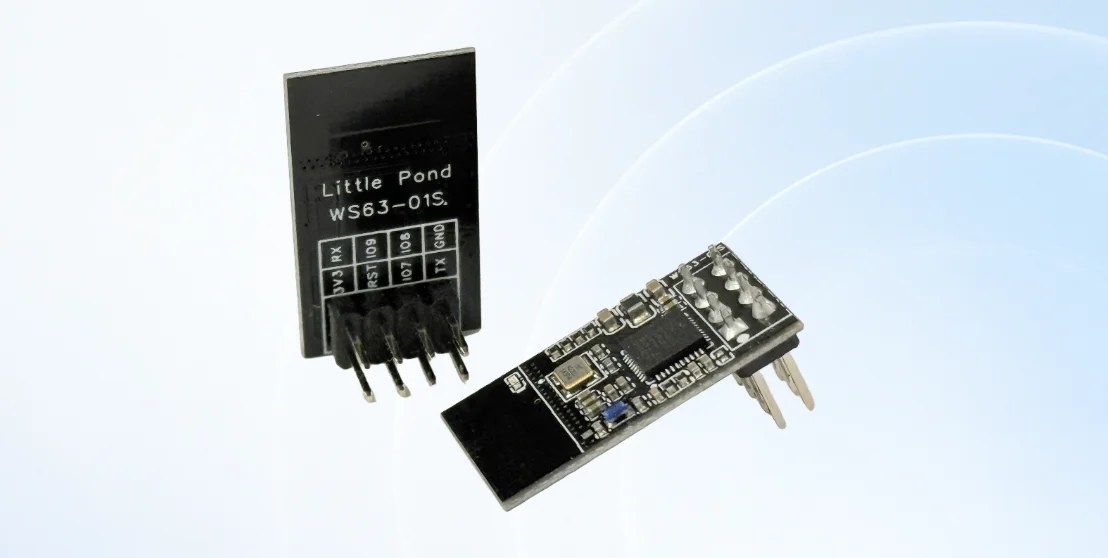
同款开发板购买(Little Pond WS63-01S):
ESP-01S 烧录器:
如果你的板子 LED 引脚不同,改 src/tuya_led.c 顶部的
TUYA_LED_PIN/TUYA_LED_ACTIVE_HIGH即可。
第一部分:涂鸦开发者平台(图文)
1.1 注册并创建产品
打开 涂鸦 IoT 开发者平台(国际版用 iot.tuya.com),注册登录后进入 产品开发(直达链接 platform.tuya.com/pmg/list,左侧边栏「概况」下也能找到):
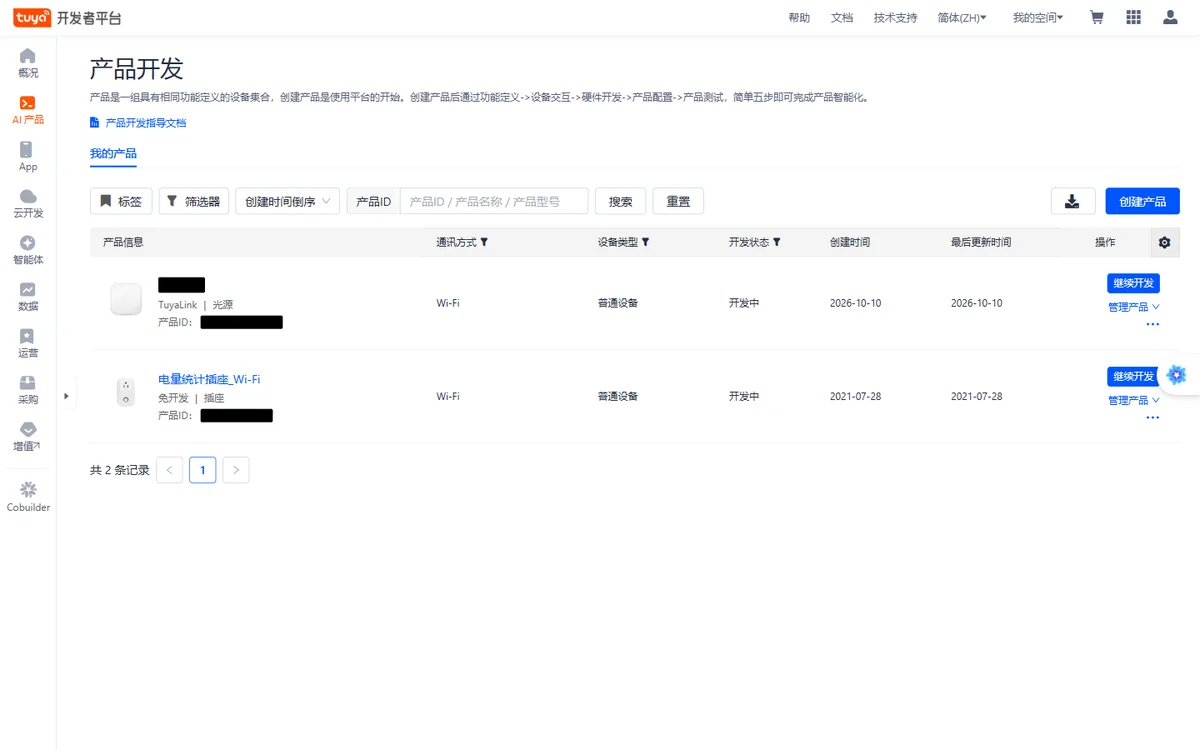
点右上角 创建产品,跟着向导走 4 步:
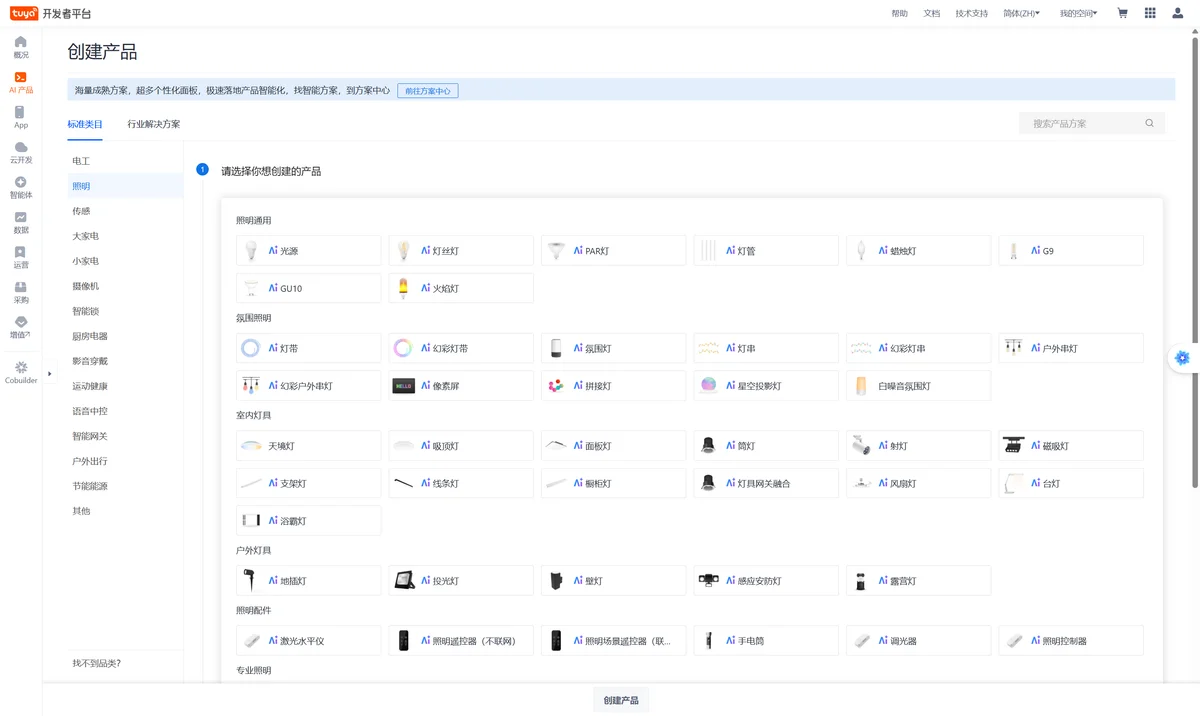
① 选品类:标准类目 → 照明 → 选 光源 卡片:
② 选智能化方式:选 生态设备接入(适用于已有成品/存量设备接入平台):
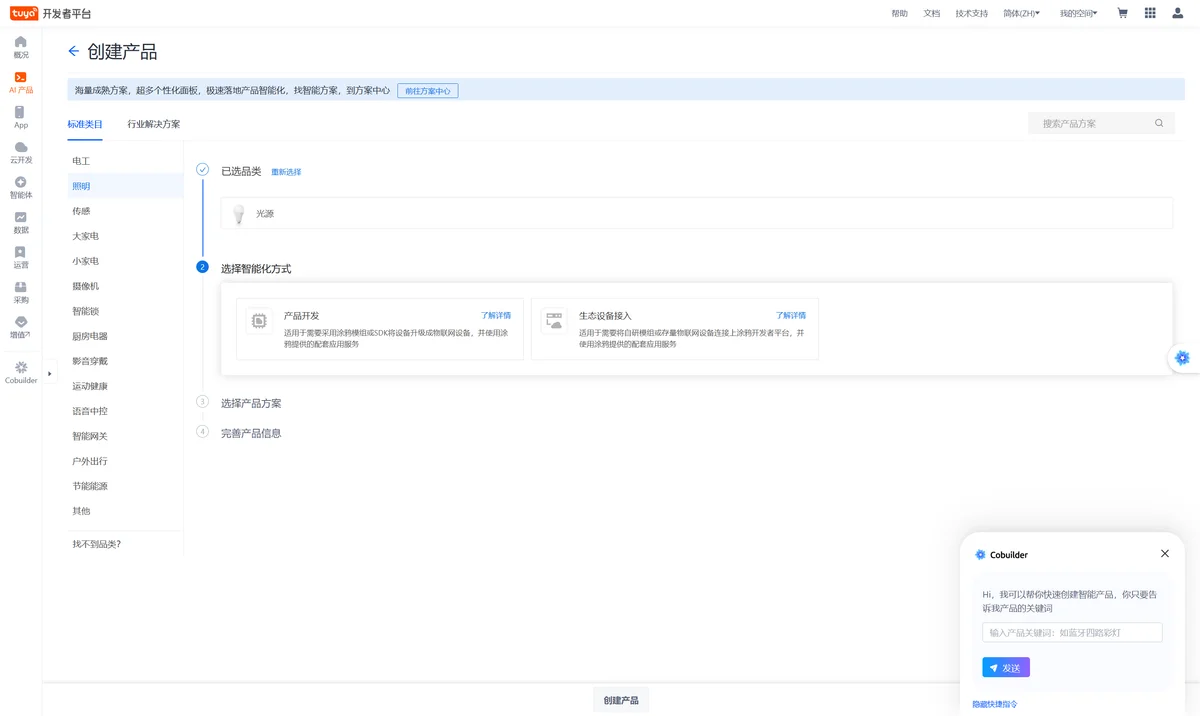
③ 确认方案:平台自动匹配 TuyaLink自定义方案(开发方式 TuyaLink 方案):
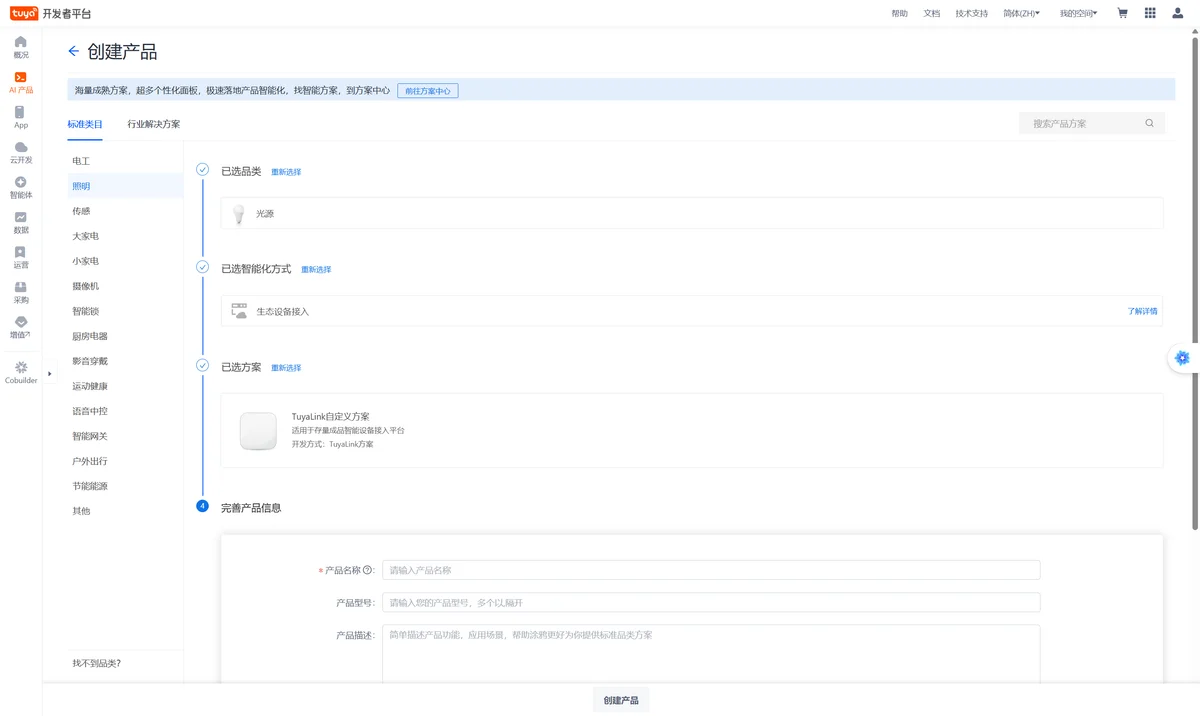
④ 完善产品信息,点 创建产品:
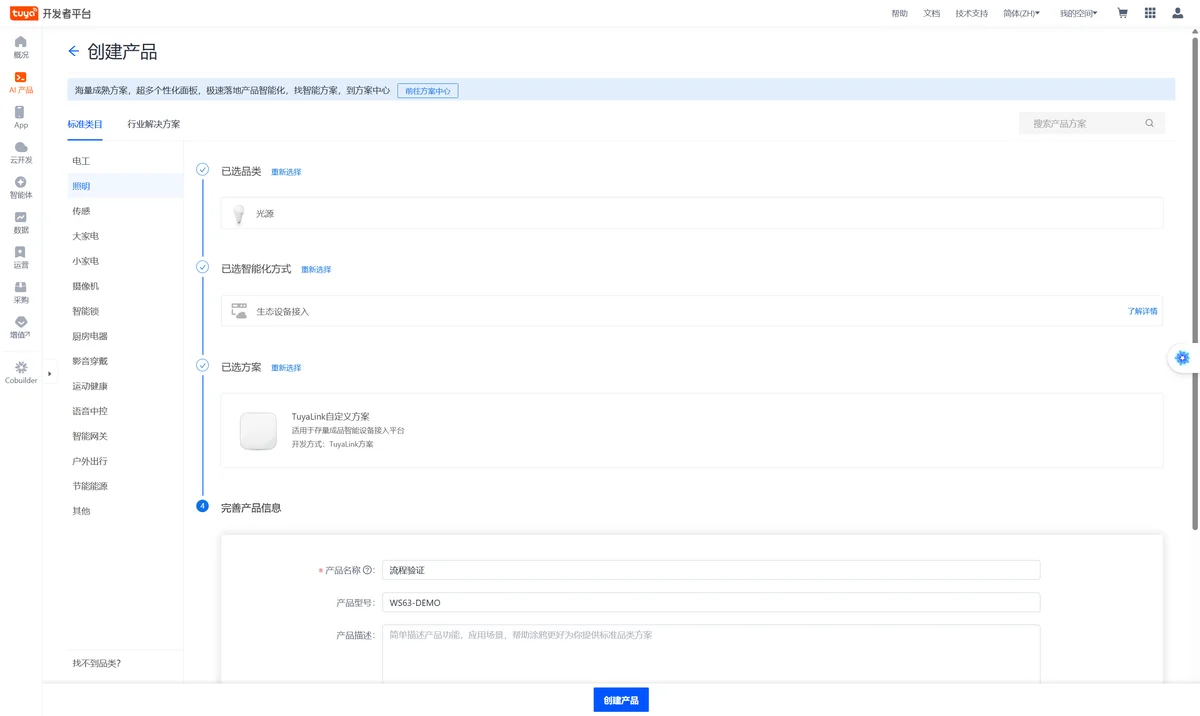
| 表单字段 | 填法 |
|---|---|
| 产品名称 | 任意(示例填「流程验证」) |
| 产品型号 | 任意,可留空(示例填 WS63-DEMO) |
| 产品描述 | 可留空 |
数据中心:这个向导里不单独选,跟随账号注册区域(中国区账号 = 中国数据中心)。代码里
TUYA_MQTT_HOST要和它保持一致(默认m1.tuyacn.com就是中国区)。
创建后进入产品页,顶部能看到 产品 ID(PID)——待会要填到代码里。
1.2 功能定义(DP)
功能定义决定设备和云之间的数据协议。本示例一共需要 3 个功能点,逐个说明每个字段怎么选。
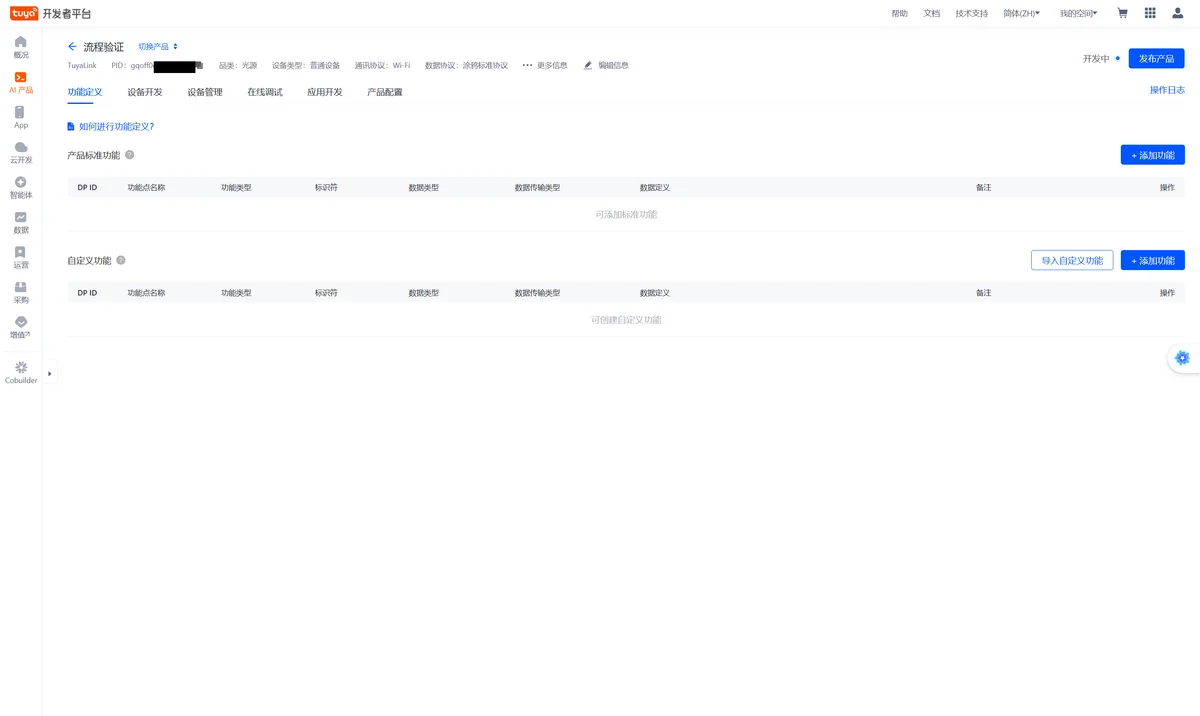
注意:这条接入路线创建的产品功能定义是空的——「开关」不会默认自带,3 个功能点都要手动添加;加完后「功能定义」页最终应该长这样:
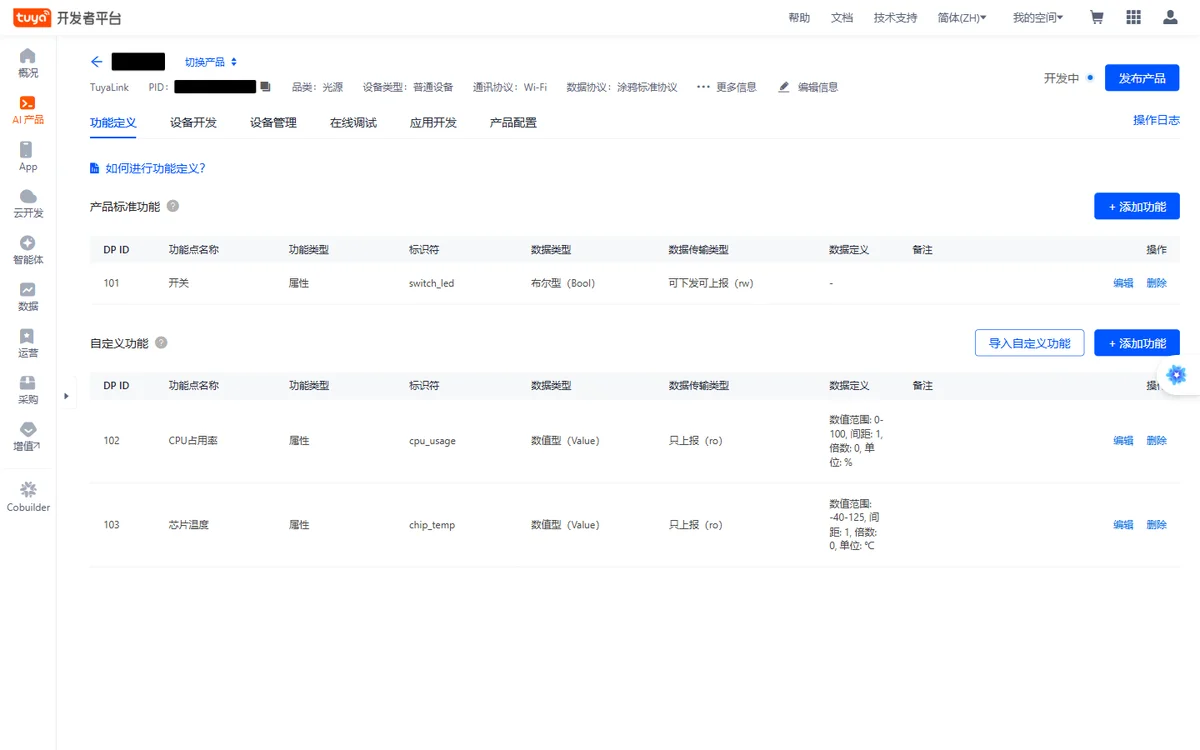
刚创建完产品时,「产品标准功能」和「自定义功能」两个列表都是空的(正常现象):
1. 开关 switch_led(从标准功能库添加)
点「产品标准功能」右上角的 + 添加功能,在标准功能库里搜「开关」,勾选 switch_led 加入并 确定(DP ID 自动分配,通常为 101)。添加时对照下面截图和表格确认各字段:
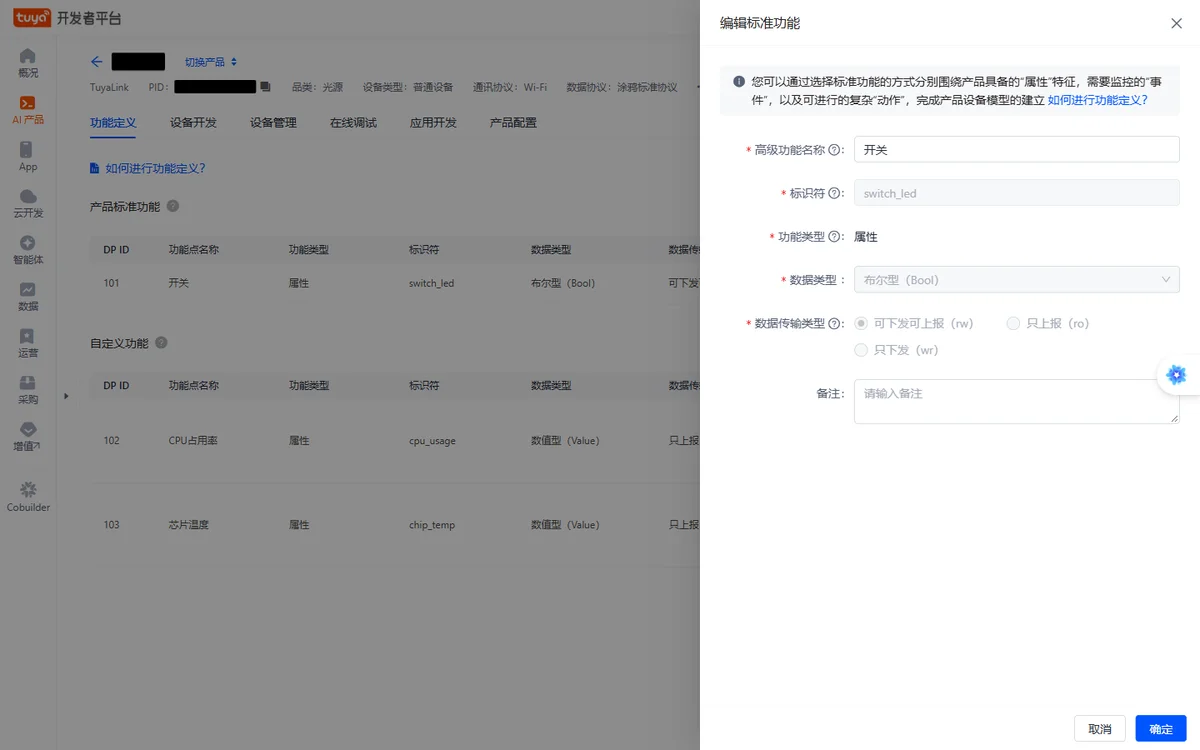
| 字段 | 选择 |
|---|---|
| 高级功能名称 | 开关 |
| 标识符 | switch_led(标准功能固定,不用改) |
| 功能类型 | 属性 |
| 数据类型 | 布尔型(Bool) |
| 数据传输类型 | 可下发可上报(rw)← App 下发、设备回报都靠它 |
之后想修改字段,点该行的 编辑 即可(添加和编辑是同一个表单)。
2. CPU占用率 cpu_usage(自定义功能,新建)
在「自定义功能」区域点 + 添加功能,按下面截图和表格填:
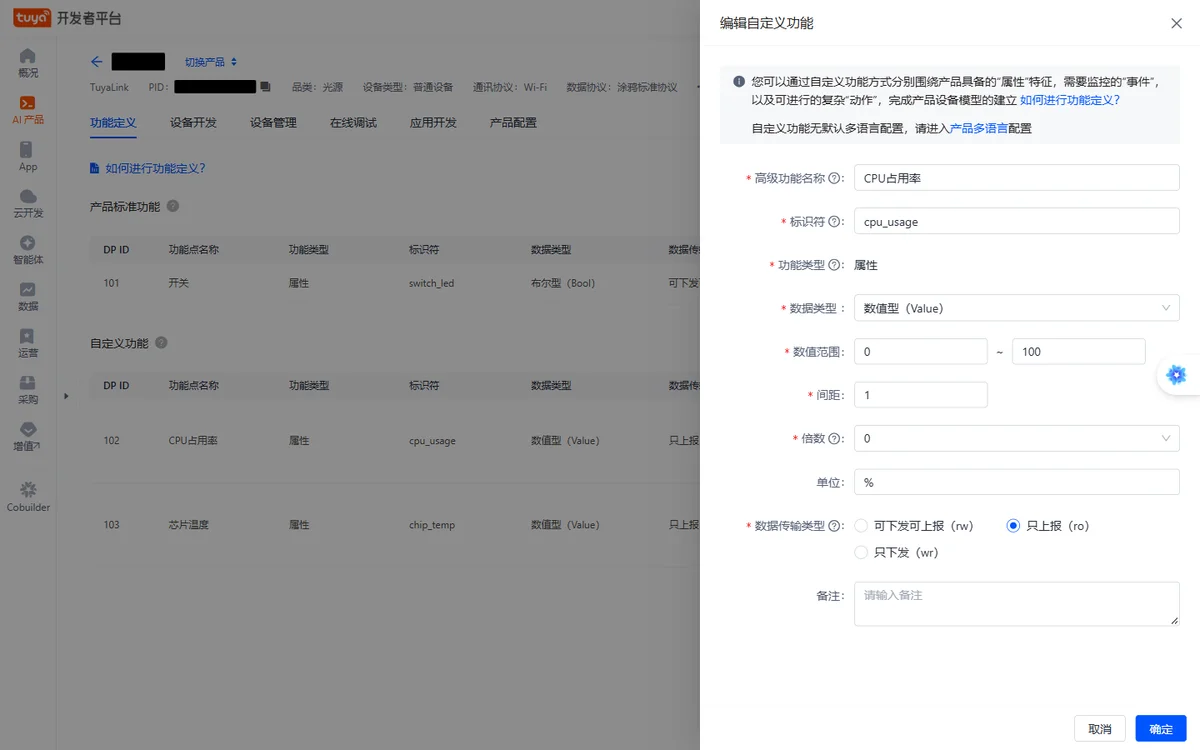
| 字段 | 选择 |
|---|---|
| 高级功能名称 | CPU占用率(随便起,App 上显示这个) |
| 标识符 | cpu_usage ← 必须一字不差,代码按它上报 |
| 功能类型 | 属性 |
| 数据类型 | 数值型(Value) |
| 数值范围 | 0 ~ 100 |
| 间距 | 1 |
| 倍数 | 0 |
| 单位 | % |
| 数据传输类型 | 只上报(ro)(设备只上报,不需要 App 下发) |
3. 芯片温度 chip_temp(自定义功能,新建)
同样 + 添加功能,按下面截图和表格填:
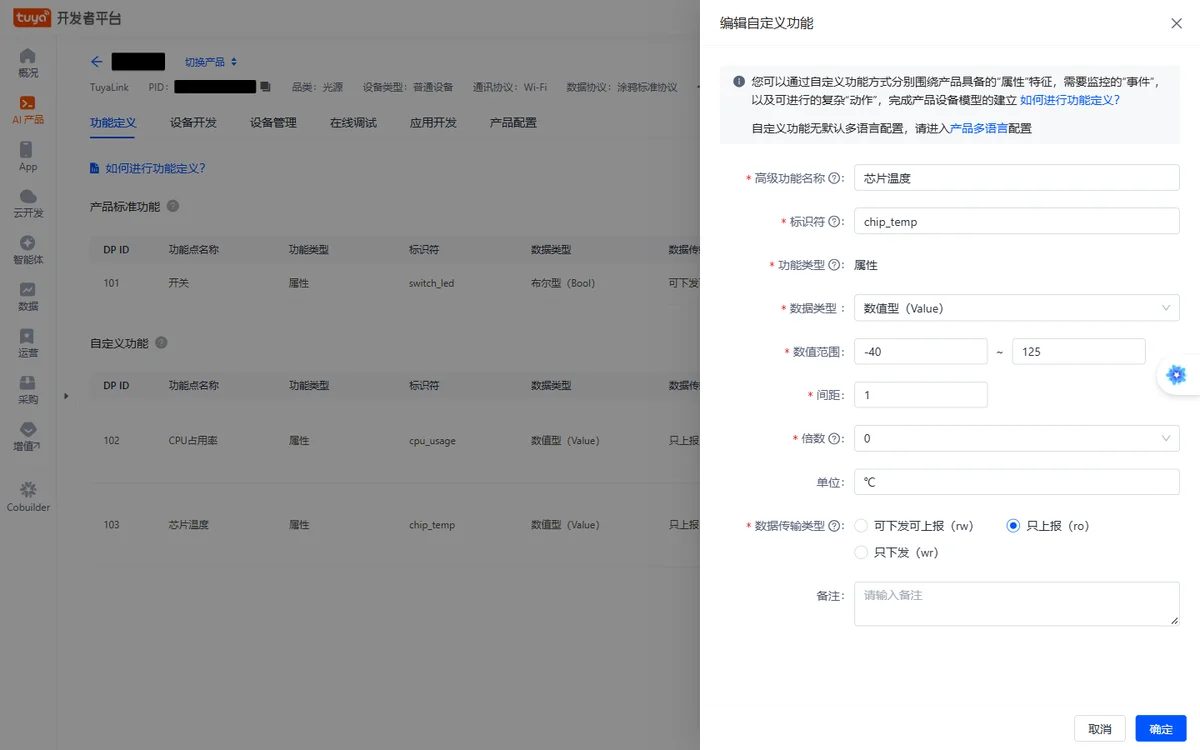
| 字段 | 选择 |
|---|---|
| 高级功能名称 | 芯片温度(随便起) |
| 标识符 | chip_temp ← 必须一字不差 |
| 功能类型 | 属性 |
| 数据类型 | 数值型(Value) |
| 数值范围 | -40 ~ 125 |
| 间距 | 1 |
| 倍数 | 0 |
| 单位 | ℃ |
| 数据传输类型 | 只上报(ro) |
注意事项:
- 三个功能的 标识符 是代码和云端约定好的(
switch_led/cpu_usage/chip_temp),名字和范围可以改,标识符不能改。 - 平台的 DP ID(101/102/103)是自动分配的,你创建时不一定一样,不用管——代码按标识符收发。唯一用到 DP ID 的地方是
tuya_dp.c顶部的TUYA_DP_SWITCH_LED(兜底解析,填「开关」行显示的 DP ID 即可)。
1.3 激活验证 —— 注册设备、拿凭证
先确认接入方式:进 设备开发 标签,在「已选接入方式」里选 开放协议接入(点 选择此接入方式;不选的话激活验证流程进不去):
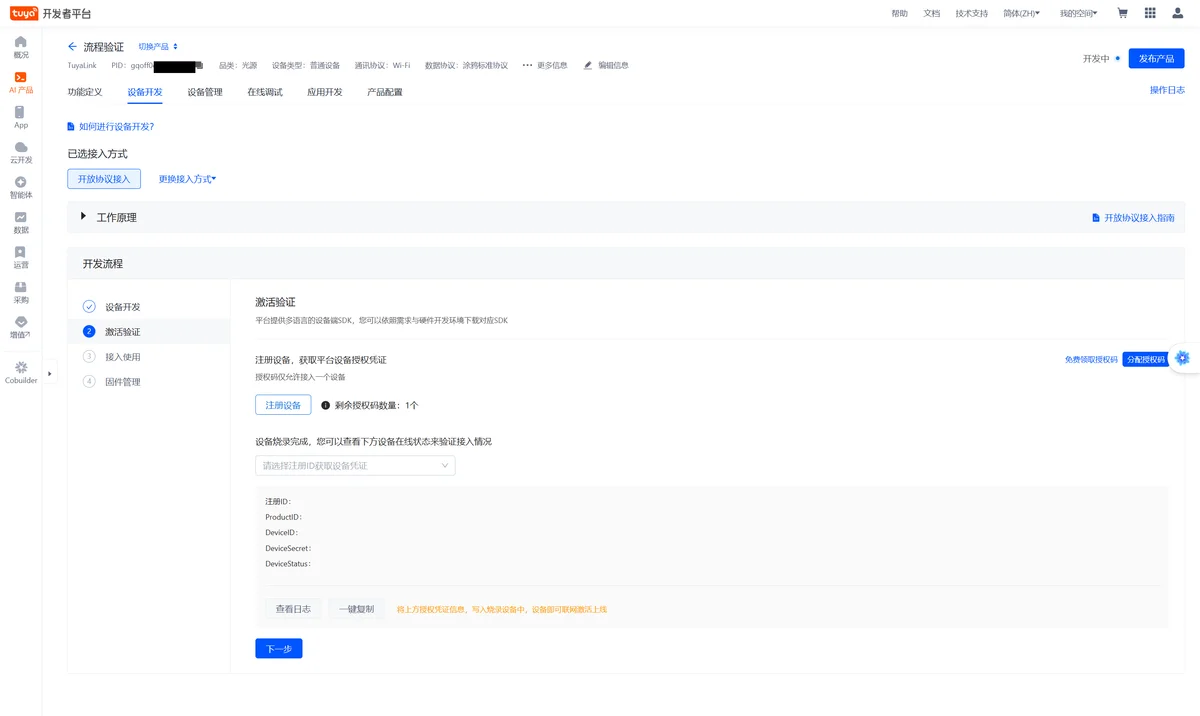
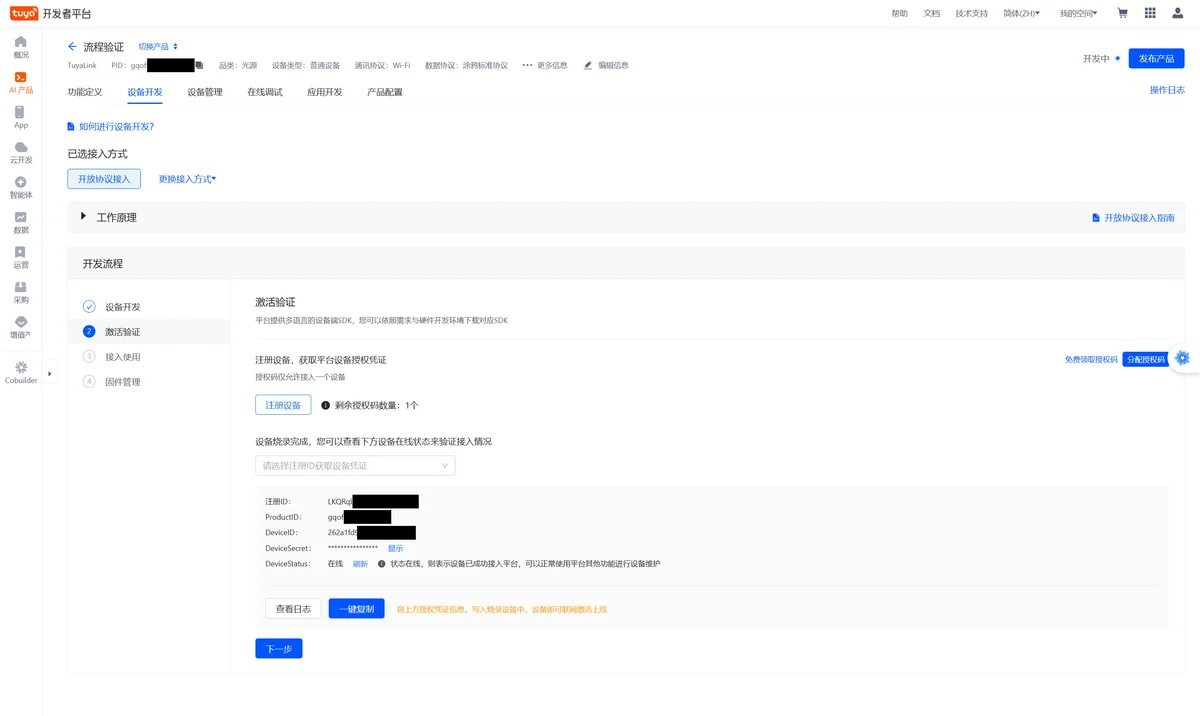
然后进入 设备开发 → 激活验证:
-
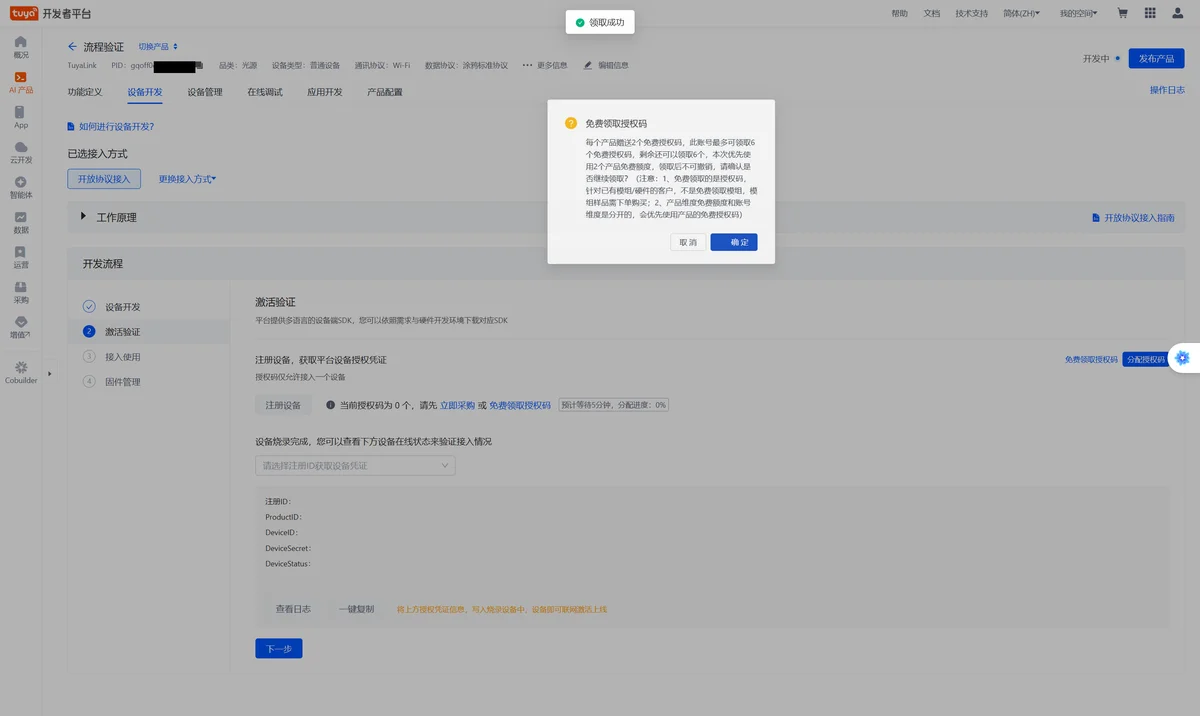
没有授权码就先点右上角 免费领取授权码——不是即时的,确认领取后一般 5 分钟内分配到账(页面显示「预计等待 5 分钟,分配进度」,右上角「剩余授权码」变为 1 个后才可注册)。免费额度:每个产品赠送 2 个、账号级最多 6 个,领取后不可撤销,且一个授权码只能接入一个设备:
-
点 注册设备。注册成功后弹出 「注册完成」 窗口,里面就是 注册ID / ProductID / DeviceID / DeviceSecret,点 一键复制凭证 即可:
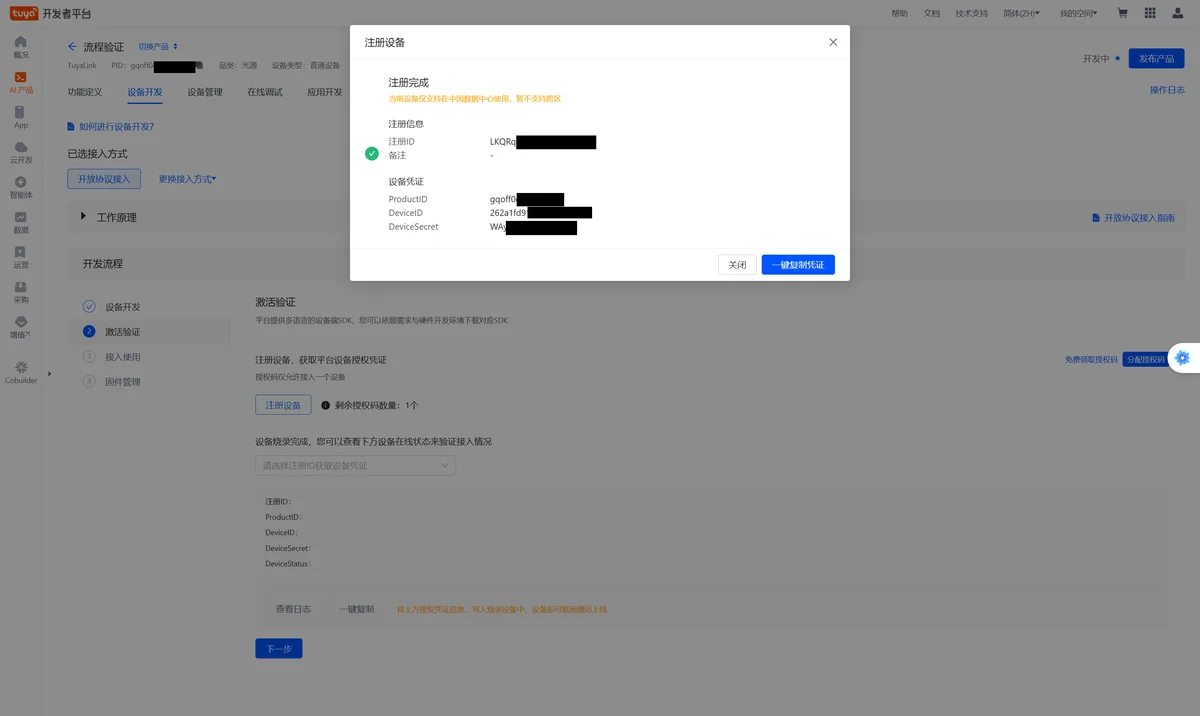
关掉窗口后,凭证同样有两个出处,任选其一:
- 方式一:一键复制 —— 页面下方有 一键复制 按钮,一次复制 ProductID / DeviceID / DeviceSecret。
- 方式二:下载凭证压缩包 —— 切到 设备管理 标签页,勾选刚注册的设备,点 下载绑定二维码 → 弹窗里点 确认下载,再输入涂鸦账号登录密码完成身份验证,浏览器会下载一个
PID_时间戳_随机串.zip;里面是一份 CSV:注册ID / ProductID / DeviceId / DeviceSecret / BindCode / 绑定二维码链接——凭证和绑定二维码一次拿全。
| 平台字段 | 对应 menuconfig 选项(TuyaLink Light Sample 子菜单) |
|---|---|
| ProductID | Tuya product ID (PID) |
| DeviceID | Tuya device ID |
| DeviceSecret | Tuya device secret |
凭证以后可以随时回来调取:设备开发 → 激活验证,在「请选择注册ID获取设备凭证」下拉框里选注册ID,注册ID / ProductID / DeviceID / DeviceSecret / DeviceStatus 会全部重新列出来(DeviceSecret 默认打码,点「显示」看明文);这一页底部的按钮是「查看日志 / 一键复制 / 下一步」。
DeviceStatus 提示的是打开页面那一刻的快照(可能是缓存的旧值「离线」),点旁边的 刷新 才拿实况:固件没烧进板子前离线是正常的,烧录后点「刷新」变 在线,就说明接入成功。
1.4 把设备绑定到手机 App
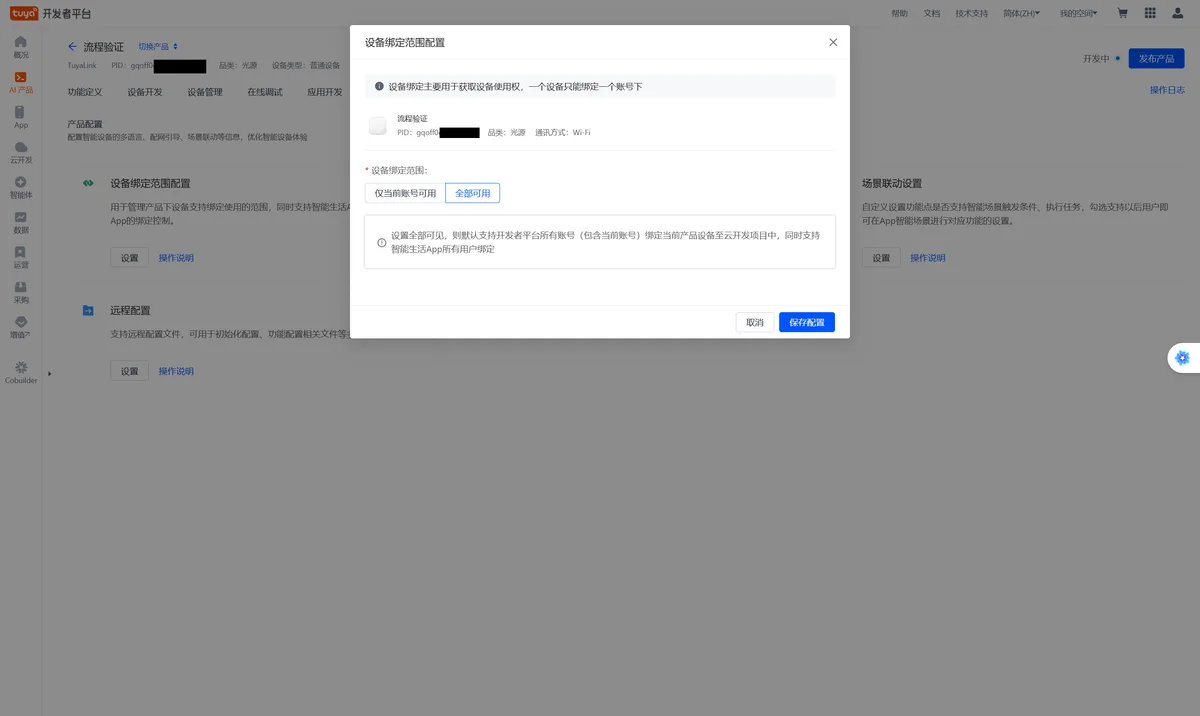
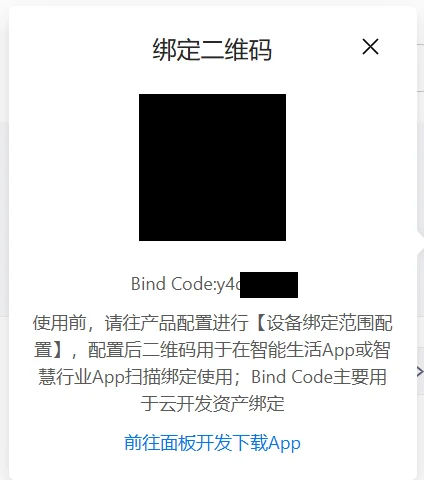
前提:先配置绑定范围。 在 产品配置 → 设备绑定范围配置 → 设置 里选「全部可用」(或「仅当前账号可用」)并 保存配置——没保存过的话二维码拿去也绑不上。弹层里那句「使用前,请前往产品配置进行【设备绑定范围配置】」是固定文案,配置完成后也不会消失,忽略即可。
1. 在开发者平台拿绑定二维码
开发者平台 → 设备管理,找到刚注册的设备,点操作列的 绑定二维码:
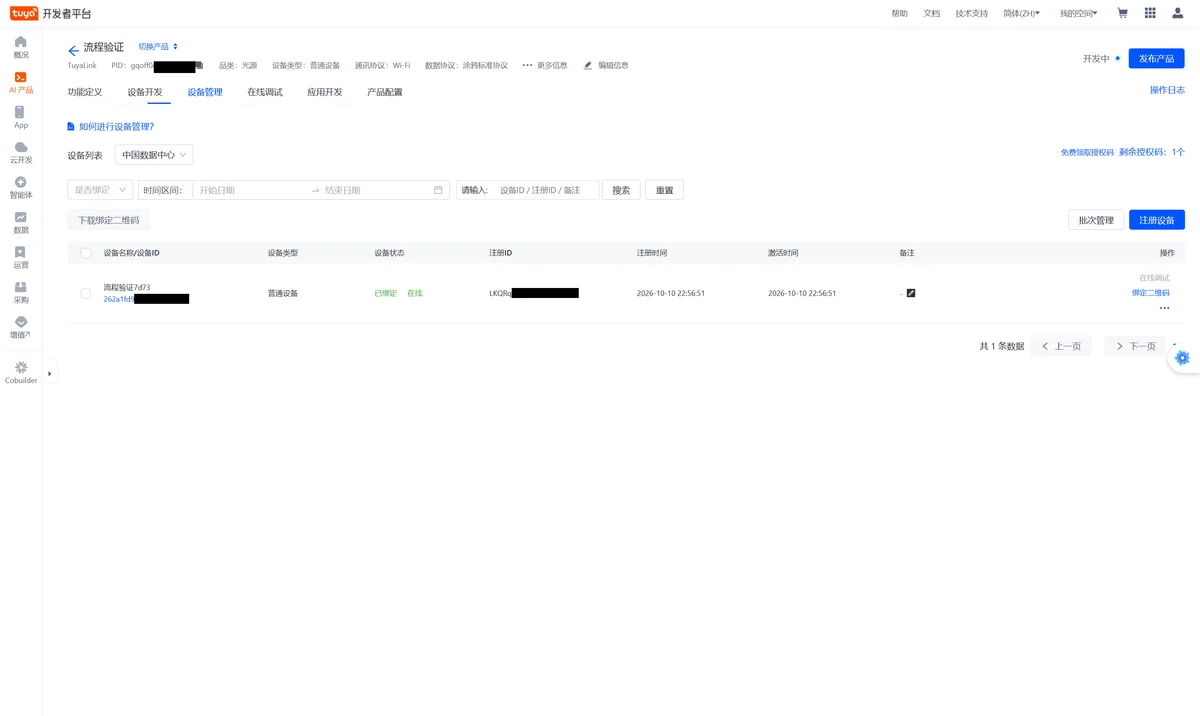
设备状态列注意:未绑定的设备会固定显示「未绑定离线」——就算设备 MQTT 在线、日志实时进数也照样这么显示,别当成离线;绑定成功后才会变成「已绑定 在线」(上图就是绑定后的状态)。要确认在线,看 1.5 的设备日志页,或激活验证页点「刷新」。
弹出的对话框就是绑定二维码(Bind Code 是同一件事的文本形式,一般用二维码即可):
2. 在 App 里扫码添加
手机安装 涂鸦智能 / Tuya Smart App,注册登录(和开发者平台可以是不同账号)。App 首页右上角 + → 扫一扫:
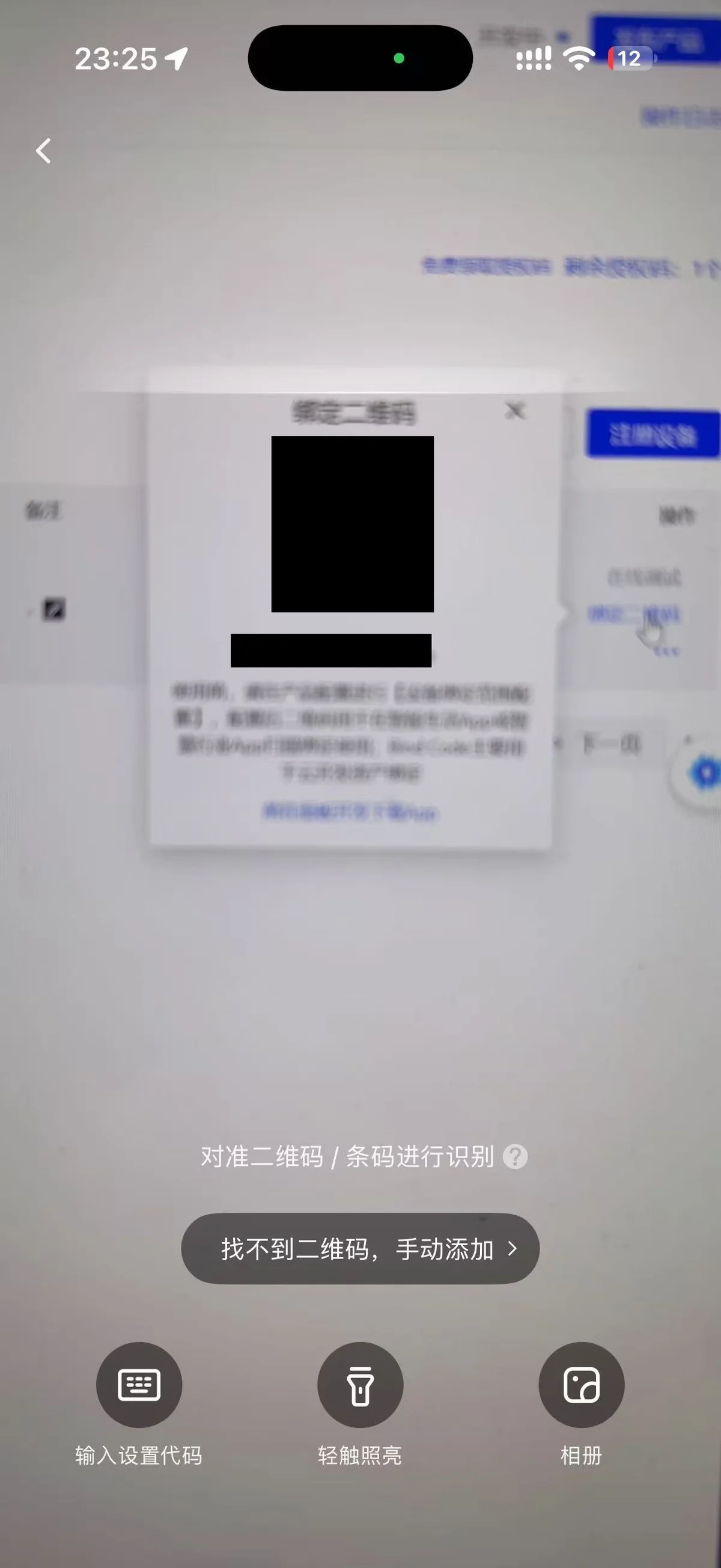
对准上面弹出的二维码扫描,按提示确认即可绑定。
注意:TuyaLink 开放协议接入的设备不会出现在 App「添加设备」的自动发现/配网列表里——固件自己连 Wi-Fi,不经过 App 配网,只能扫码绑定。
绑定成功后,App 首页出现设备卡片:
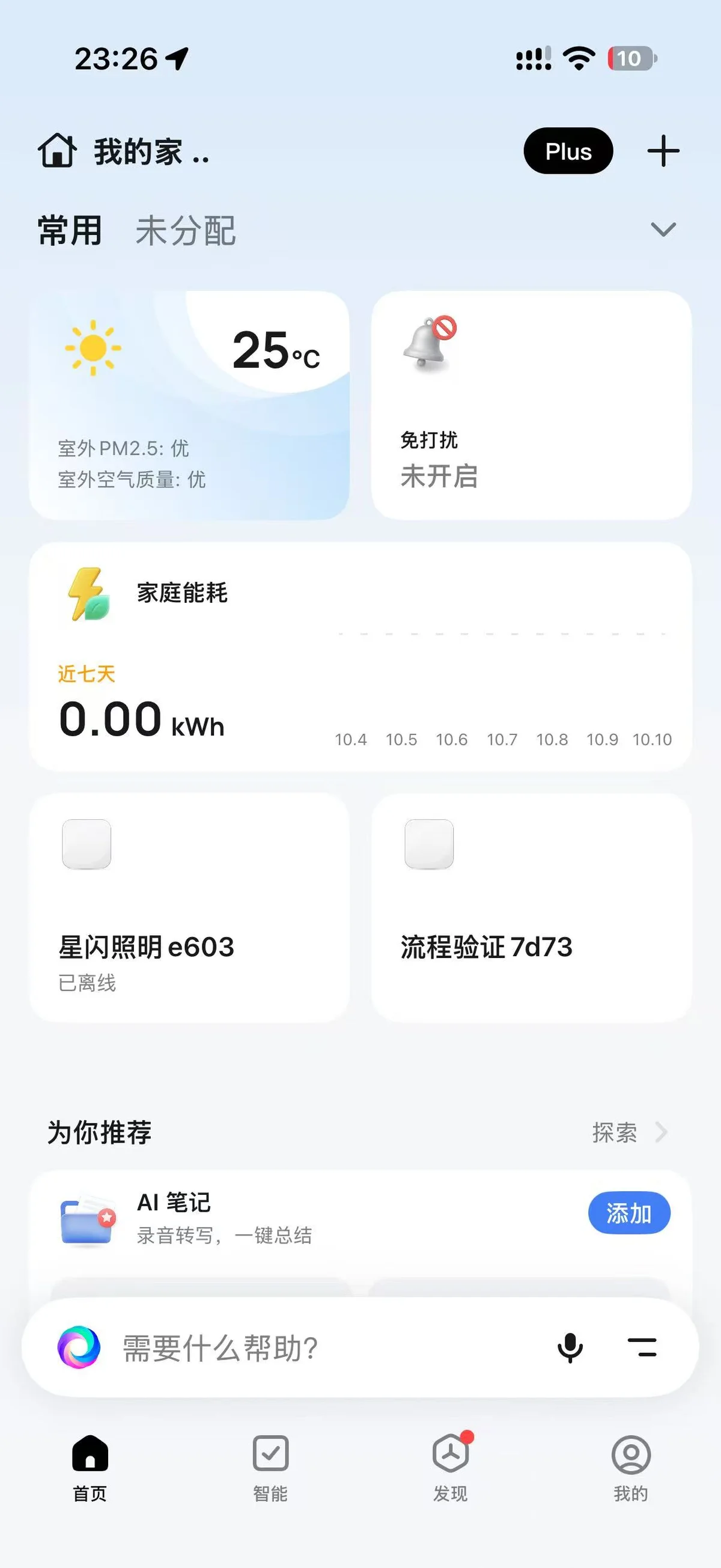
点进卡片就是控制页。注意 CPU 占用率 / 芯片温度在 App 里显示为 dp_cpu_usage / dp_chip_temp(App 直接显示功能点标识符,属正常现象)。
1.5 验证数据上报
设备运行后,平台 设备管理 → 日志,能看到:
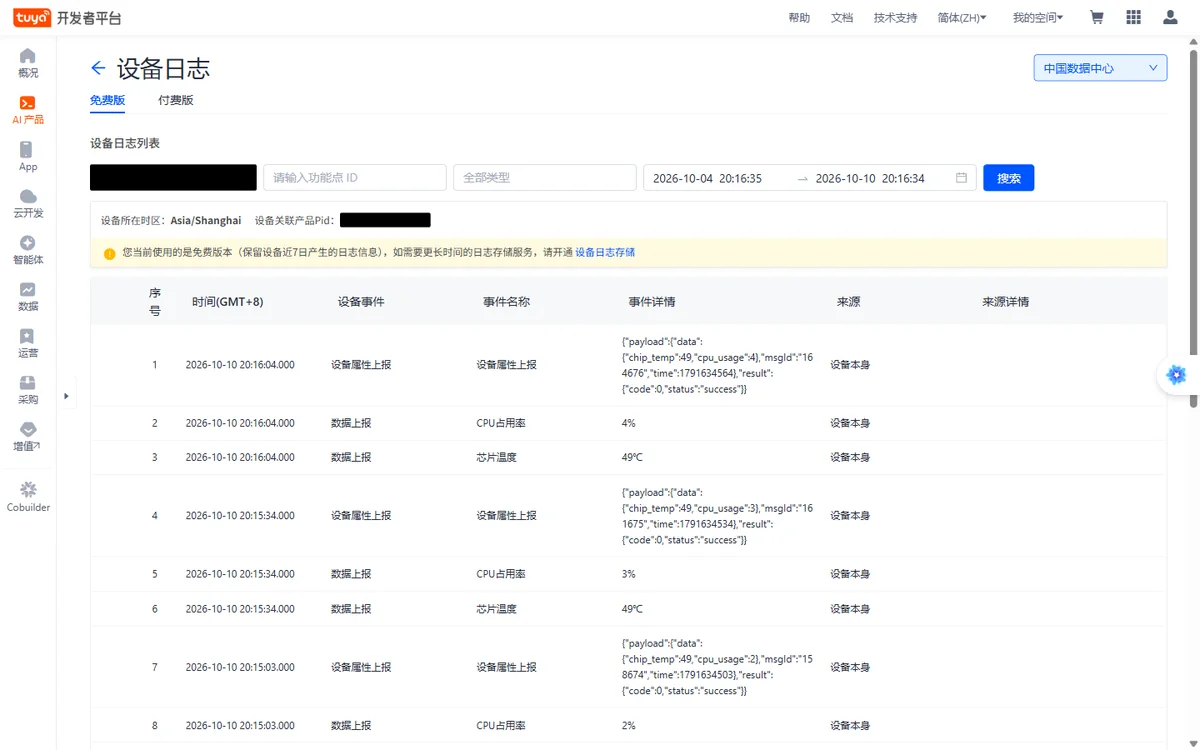
- 每 30 秒一条「设备属性上报」:
{"chip_temp":49,"cpu_usage":4} - 「数据上报」事件里 CPU 占用率、芯片温度分列展示
第二部分:SDK 集成
步骤 1:复制源码到 SDK
把 src/ 下的全部文件(6 个 .c/.h 模块 + tuya_common.h + Kconfig + CMakeLists.txt)复制到 SDK 的 application/samples/wifi_test/tuya_light/ 目录(没有就新建):
application/samples/wifi_test/
├── tuya_light/                    <-- 新建,放入 src/ 下全部文件
│   ├── tuya_light.c
│   ├── tuya_led.c / tuya_led.h
│   ├── tuya_wifi.c / tuya_wifi.h
│   ├── tuya_ntp.c / tuya_ntp.h
│   ├── tuya_mqtt.c / tuya_mqtt.h
│   ├── tuya_dp.c / tuya_dp.h
│   ├── tuya_common.h
│   ├── Kconfig
│   └── CMakeLists.txt
├── CMakeLists.txt                 <-- 步骤 2 要改
├── Kconfig                        <-- 步骤 2 要改
└── ...
步骤 2:修改 SDK(注册样例 + TLS 关键修复)
SDK 侧一共 3 处修改,全部手动改——都是复制/删除几行代码,不需要打补丁:
2.1 注册样例:application/samples/wifi_test/CMakeLists.txt
在文件末尾 set(SOURCES ...) 之前插入:
if(DEFINED CONFIG_SAMPLE_SUPPORT_TUYA_LIGHT)
    add_subdirectory_if_exist(tuya_light)
    set(PUBLIC_HEADER "${PUBLIC_HEADER}" "${CMAKE_CURRENT_SOURCE_DIR}/tuya_light/" PARENT_SCOPE)
endif()
2.2 注册样例:application/samples/wifi_test/Kconfig
在 choice / prompt "Sample" 块内(比如 STA Sample 后面)插入:
config SAMPLE_SUPPORT_TUYA_LIGHT
    bool "Support TuyaLink Light Sample"

if SAMPLE_SUPPORT_TUYA_LIGHT
osource "application/samples/wifi_test/tuya_light/Kconfig"
endif
2.3 ⚠️ 关键修复:drivers/drivers/driver/security_unified/mbedtls_harden_adapt/mbedtls_platform_hardware_config.h
这个头文件被 SDK 全局注入 mbedtls(-DMBEDTLS_USER_CONFIG_FILE),它在默认路径下 #undef 掉了 ECDHE 密钥交换:
#if !defined(CONFIG_SUPPORT_HILINK) && !defined(CONFIG_SUPPORT_MBEDTLS_SAMPLE)
#undef MBEDTLS_KEY_EXCHANGE_DHE_RSA_ENABLED

#undef MBEDTLS_KEY_EXCHANGE_ECDHE_RSA_ENABLED      // <-- 删掉这行
                                                   //
#undef MBEDTLS_KEY_EXCHANGE_ECDHE_ECDSA_ENABLED    // <-- 删掉这行
#endif
删掉两个 ECDHE 的 #undef(DHE 的保留)即可。
不删会怎样:ClientHello 里一个前向保密套件都没有,涂鸦云直接回 alert 71 insufficient_security 拒绝 TLS 握手,串口表现为 MQTT 一直连不上(MQTT 连接失败 rc=...)。这是本教程踩过的最大坑,排查时优先看这里。
步骤 3:用 menuconfig 勾选样例(关键)
python build.py ws63-liteos-app menuconfig
menuconfig 是终端图形界面,操作键:
- ↑ / ↓ 移动光标;→(或回车)进入子菜单;←(或 ESC)返回上一级
- 空格 切换勾选(在单选组里就是选中该项)
- 顶层按 S 保存;按 Q 退出(退出时会问是否保存,选 y)
- 嫌找得慢:按 /,输入
SAMPLE_SUPPORT_TUYA_LIGHT回车,直接跳到这一项
按下面路径逐级勾选(三层):
Application  --->
    [*] Enable Sample.                          ← 默认已勾,确认保持 [*]
        [*] Enable the Sample of WIFI.          ← 空格勾上
            Sample(单选组)
                ( ) Support WIFI STA Sample
                (X) Support TuyaLink Light Sample    ← 空格选中这一项
                ( ) Support ALILINK Sample
                ( ) Support WIFI SoftAP Sample.
                ( ) Support BLE WIFI CFG Sample
                ( ) Support HILINK
                ( ) Support UAPI.
要点:
- 这是单选组(圆括号),选了 TuyaLink 就不会同时选 STA Sample——正常现象。
- 勾完一路
←退回顶层,按 S 保存。 - 保存后可以核对
build/config/target_config/ws63/menuconfig/acore/ws63_liteos_app.config里出现CONFIG_ENABLE_WIFI_SAMPLE=y和CONFIG_SAMPLE_SUPPORT_TUYA_LIGHT=y,但始终用 menuconfig 勾选,不要手改 config 文件——保存时工具会按当前 Kconfig 重新生成整份配置(顺带清理旧版本残留的符号),手改的内容容易漏依赖或被覆盖。
选中 TuyaLink 后,菜单里会多出一个 TuyaLink Light Sample 子菜单——Wi-Fi 和涂鸦凭证在这个子菜单里填,见「步骤 4」。
步骤 4:填写配置(menuconfig 里直接填)
接着步骤 3,在 menuconfig 里选中 TuyaLink 后进入子菜单,只有 5 项要填(Wi-Fi 和涂鸦平台拿到的凭证):
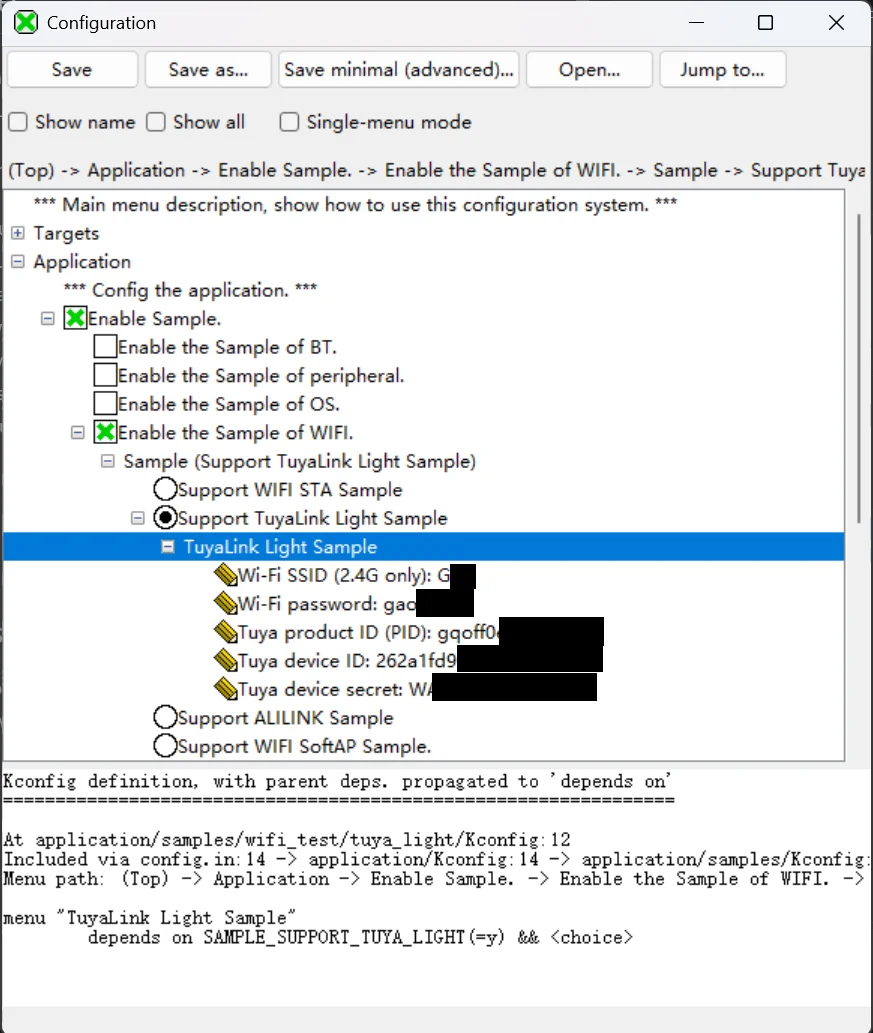
Application  --->
    [*] Enable Sample.
        [*] Enable the Sample of WIFI.
            Sample(单选组)
                (X) Support TuyaLink Light Sample
                    TuyaLink Light Sample  --->            ← 进入这个子菜单
                        () Wi-Fi SSID (2.4G only)          ← 填你的 2.4G Wi-Fi 名称
                        () Wi-Fi password                  ← 填 Wi-Fi 密码
                        () Tuya product ID (PID)           ← 1.3 节拿到的 PID
                        () Tuya device ID                  ← 1.3 节拿到的 DeviceID
                        () Tuya device secret              ← 1.3 节拿到的 DeviceSecret
其他都不用管:LED 引脚、DP 标识符、上报周期、数据中心这些默认值不在 menuconfig 里,直接写在对应模块文件的顶部 #define,按需自取:
tuya_led.c:TUYA_LED_PIN(默认GPIO_14)、TUYA_LED_ACTIVE_HIGH、TUYA_LED_DEFAULT_ONtuya_dp.c:TUYA_DP_SWITCH_LED_NAME(switch_led)、TUYA_DP_CPU_USAGE_NAME、TUYA_DP_CHIP_TEMP_NAME、TUYA_DP_SWITCH_LED(101)tuya_mqtt.c:TUYA_MQTT_HOST(m1.tuyacn.com)、TUYA_MQTT_PORT、TUYA_SKIP_CERT_VERIFY、TUYA_DEBUG_MQTT_TRACEtuya_light.c:TUYA_CPU_REPORT_INTERVAL_S(30 秒)
没填凭证就编译烧录的话,开机串口会直接提示「配置还没填」,不会对着空配置瞎连。
命令行爱好者也可以在 SDK 根目录一条命令填完(kconfiglib 工具写入,和 menuconfig 等价):
python build/script/usr_config.py --command setconfig --chip ws63 --core acore --target ws63-liteos-app \
  TUYA_LIGHT_WIFI_SSID=你的SSID TUYA_LIGHT_WIFI_PASSWORD=你的密码 \
  TUYA_LIGHT_DEVICE_ID=你的DeviceID TUYA_LIGHT_DEVICE_SECRET=你的DeviceSecret TUYA_LIGHT_PID=你的PID
凭证会随配置写进
build/config/target_config/ws63/menuconfig/acore/ws63_liteos_app.config——该文件在 SDK 仓库里是被 Git 跟踪的,填过凭证后别把 SDK 仓库推到公开仓库(自己的私有 fork 没问题)。本样例源码本身不含任何凭证,公开仓库里是空的。
步骤 5:编译
python build.py ws63-liteos-app
产物:output/ws63/fwpkg/ws63-liteos-app/ws63-liteos-app_all.fwpkg。
步骤 6:烧录
用 HiSpark Studio 把 ws63-liteos-app_all.fwpkg 烧到开发板(参考 SDK 内 tools/HiSparkStudio插件版编译及烧录.md)。
想用命令行的话,HiSpark Studio 自带 BurnToolCmd(把 COMx 换成你的串口,实测可用):
cd "<HiSpark Studio 安装目录>/tools/BurnToolCmd"
./BurnToolCmd.exe --burn -n ws63 -m serial COMx --baudRate 921600 \
  -f "<SDK目录>/src/output/ws63/fwpkg/ws63-liteos-app/ws63-liteos-app_all.fwpkg" \
  -re 1
运行后工具会提示 Please reset the device, the waiting time is about 30 seconds.——这时按一下开发板上的复位键(约 30 秒内有效,没按上就重跑一次),工具就开始烧写。-re 1 表示烧完自动复位。
用串口工具看日志:115200 8N1。
运行现象(串口 115200)
[TUYA_LIGHT] ==== TuyaLink 光源启动 ====
[TUYA_LIGHT] PID=your_pid DeviceID=your_device_id
[TUYA_LIGHT] LED -> OFF
[TUYA_LIGHT] 全扫到 29 个 AP:
[TUYA_LIGHT]   [0] ssid='MyHome' ch=1 band=1 rssi=-12 sec=2
[TUYA_LIGHT]   [1] ssid='Neighbor' ch=6 band=1 rssi=-40 sec=3
...(全信道扫描结果,方便确认目标热点在不在、是不是 5G)
[TUYA_LIGHT] 找到 AP MyHome, security=2
[TUYA_LIGHT] 获取到 IP: 192.168.1.52
[TUYA_LIGHT] Wi-Fi 就绪
[TUYA_LIGHT] NTP 对时成功, unix=1791632942
[TUYA_LIGHT] MQTT 已连接: ssl://m1.tuyacn.com:8883
[TUYA_LIGHT] 已订阅 tylink/<DeviceID>/thing/property/set
[TUYA_LIGHT] 上报 {"msgId":"2620","time":1791632943,"data":{"switch_led":false}}
[TUYA_LIGHT] 上报 {"msgId":"2622","time":1791632943,"data":{"cpu_usage":9,"chip_temp":46}}
[TUYA_LIGHT] 上报 {"msgId":"5623","time":1791632973,"data":{"cpu_usage":0,"chip_temp":47}}
...(每 30s 上报一次 cpu_usage / chip_temp)
手机 App 点开关,串口同步打印:
[TUYA_LIGHT] 收到下发 [tylink/<DeviceID>/thing/property/set] {"msgId":"3ba7...","time":...,"data":{"switch_led":true}}
[TUYA_LIGHT] LED -> ON
[TUYA_LIGHT] 上报 {"msgId":"34747","time":...,"data":{"switch_led":true}}     ← 状态回报,App 显示同步
App 控制页(开关拨动即下发;CPU 占用率 / 芯片温度每 30s 刷新一次):
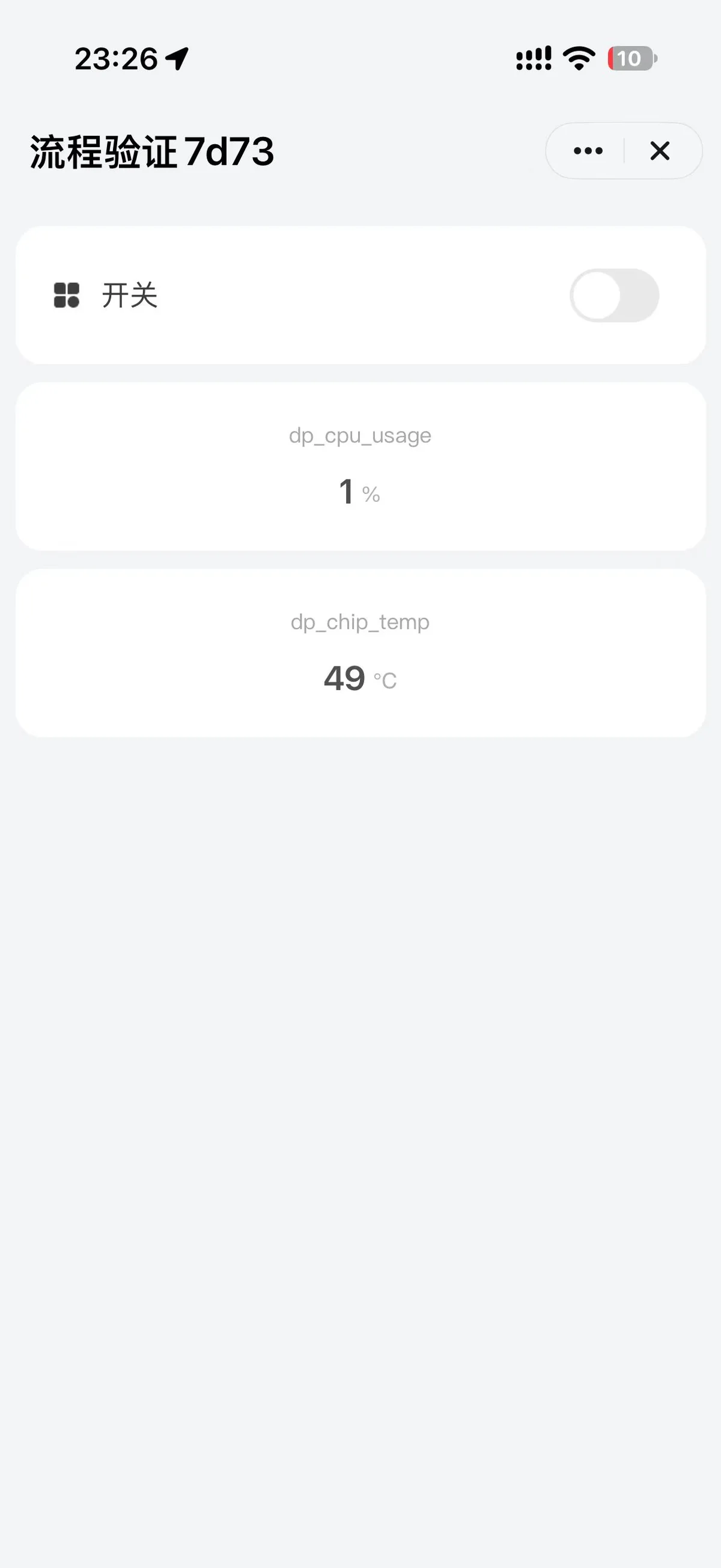
此时回到平台 激活验证 页点「刷新」,DeviceStatus 变为 在线。
常见问题(FAQ)
1. MQTT 一直连不上,串口只看到「MQTT 连接失败」
先查 2.3 的 ECDHE 修复是否生效(涂鸦云 TLS 会以 alert 71 insufficient_security 拒绝)。如果开了 paho 日志(tuya_mqtt.c 顶部 TUYA_DEBUG_MQTT_TRACE 改 1)能看到 ssl handshake fail。
2. paho 初始化相关失败 / MQTTClient_create 返回错误
LiteOS 版 paho 不会自动创建内部互斥锁,必须先调一次 MQTTClient_init()(源码里已处理,g_mqtt_lib_inited 保证只调一次)。自己改代码时注意别把这行删了。
3. Wi-Fi 扫不到 / 连不上
- WS63 只支持 2.4G,5G SSID 扫不到(扫描日志里能看到所有 AP,对比确认)。
- SSID 带中文/特殊字符、隐藏 SSID 都可能匹配失败。
- 代码是全信道扫描后在结果里精确匹配 SSID,匹配逻辑在
tuya_wifi_match()。
4. 显示连上云了,但平台 DeviceStatus 还是「离线」
- 先点激活验证页的 刷新:这个页面的 DeviceStatus 初始值是缓存的快照,可能是旧的「离线」。
- 别被设备管理列表的状态列误导:未绑定设备恒显示「未绑定离线」,设备明明在线也不变;以设备日志页(每 30s 有属性上报)为准。
- DeviceID/DeviceSecret 和平台上注册的设备是不是同一对(换产品/重新注册后要同步更新)。
- NTP 是否对时成功——鉴权用的 timestamp 来自 NTP,时间不对签名直接被拒(串口会打印「时间未同步,无法鉴权」)。
- 数据中心不一致:中国区设备连
m1.tuyaus.com(美西)之类的会导致鉴权失败,tuya_mqtt.c顶部的TUYA_MQTT_HOST要和创建产品时选的数据中心一致。
5. App 扫码绑定失败 / 绑定后马上离线
- 先确认 设备绑定范围配置 已保存(见 1.4 节开头),这是最常见的坑。
- 只有已上线的设备才能绑定成功:先在平台激活验证页点「刷新」确认在线。
- App 要选对区域:中国数据中心 ↔ 涂鸦智能 App(国内账号);海外 ↔ Smart Life / Tuya Smart。跨区域会绑定失败。
- TuyaLink 设备不会出现在 App「添加设备」的自动发现列表里,只能扫码绑定(见 1.4 节)。
6. App 点开关,LED 没反应
- 平台「功能定义」里开关的标识符必须是
switch_led(不是名字叫开关就行,看标识符字段)。改了标识符就同步改tuya_dp.c顶部的TUYA_DP_SWITCH_LED_NAME。 - 看串口有没有「收到下发」——有下发说明链路通,问题在 LED 引脚/极性。
7. Windows 上编译报 error while loading shared libraries: ?(全新 clone 的 SDK)
SDK 里 riscv 工具链目录下少 4 个 Windows 运行库:libgcc_s_sjlj-1.dll、libssp-0.dll、libstdc++-6.dll、libwinpthread-1.dll(tools/bin/compiler/riscv/cc_riscv32_musl_105/ 下两套工具链各 3 个目录需要)。从其它能正常编译的 SDK 拷贝补齐,或按 tools/WSL子系统编译及烧录.md 改用 WSL 编译。
协议速查(TuyaLink 开放协议)
| 项目 | 值 |
|---|---|
| Broker | m1.tuyacn.com:8883(TLS 1.2,MQTT) |
| clientId | tuyalink_<DeviceID> |
| username | <DeviceID>|signMethod=hmacSha256,timestamp=<unix>,secureMode=1,accessType=1 |
| password | hex( HMAC-SHA256(DeviceSecret, "deviceId=<DeviceID>,timestamp=<unix>,secureMode=1,accessType=1") ) |
| 下行订阅 | tylink/<DeviceID>/thing/property/set |
| 上行发布 | tylink/<DeviceID>/thing/property/report QoS1 |
上行 payload:{"msgId":"...","time":<unix>,"data":{...}};下行 payload 的 data 里是功能点,如 {"switch_led":true}。
注意事项
- 证书校验:示例默认
tuya_mqtt.c里TUYA_SKIP_CERT_VERIFY 1(不校验证书,方便首次打通链路)。量产应改为 0 并内置涂鸦根证书。 - 授权码:注册设备消耗授权码(注册设备 ≠ 烧录,同一设备重新烧录固件不用重新注册)。
- 凭证保密:在 menuconfig 里填的 Wi-Fi 密码和设备密钥会写进 SDK 的
ws63_liteos_app.config配置文件和构建产物,别把这些推到公开仓库;样例源码本身不含任何凭证。 - 本示例为教学用途:错误重连、状态机都尽量直白,生产环境建议加上看门狗、参数持久化(掉电保存开关状态)等。
作者: GaoXiaolong
日期: 2026.10.10
评论
0 条评论还没有评论,来说两句。