
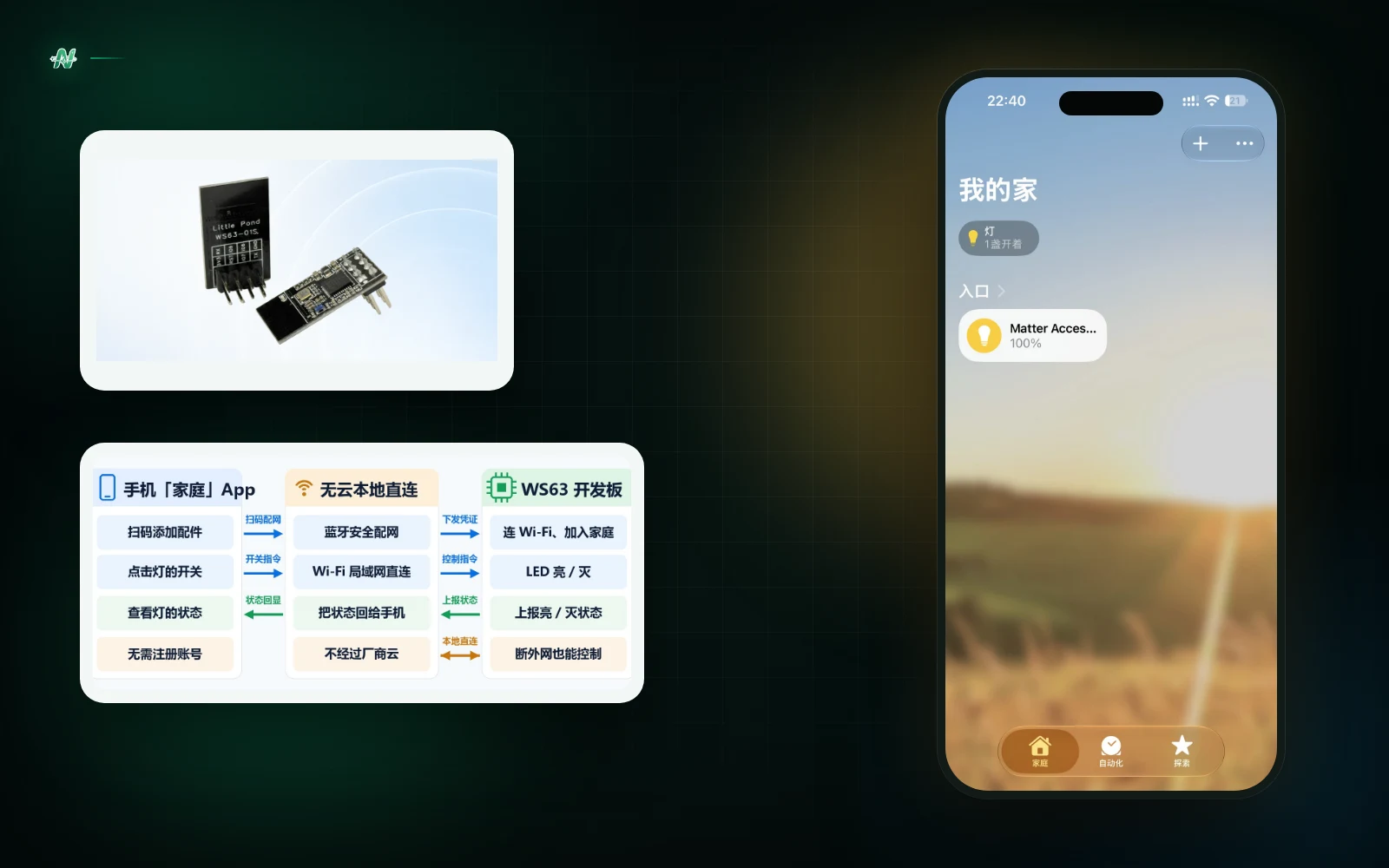
项目介绍
仓库地址:https://gitcode.com/hinearlink/samples(本样例位于
ws63/matter_light)
概述
- 标准协议接入:WS63 运行 Matter 协议栈(connectedhomeip),作为标准的「灯」设备(On/Off Light)接入 Apple Home,iPhone「家庭」App 扫码即配、直接控制。
- BLE 配网,免预置凭证:手机通过蓝牙完成安全配对(PASE),Wi-Fi 凭据与设备操作证书都在配网过程中下发——固件里不写死 Wi-Fi 密码,代码可以放心开源。
- 无云本地直连:配网完成后,开关指令走局域网(IPv6 / UDP,CASE 加密会话),不经过任何厂商云。
- 全流程教程:SDK 与子模块获取 → 样例集成 → 关键修改 → 编译 → 烧录 → 测试证书烧写 → iPhone 配网 → 控制闭环,附完整串口日志与 FAQ。
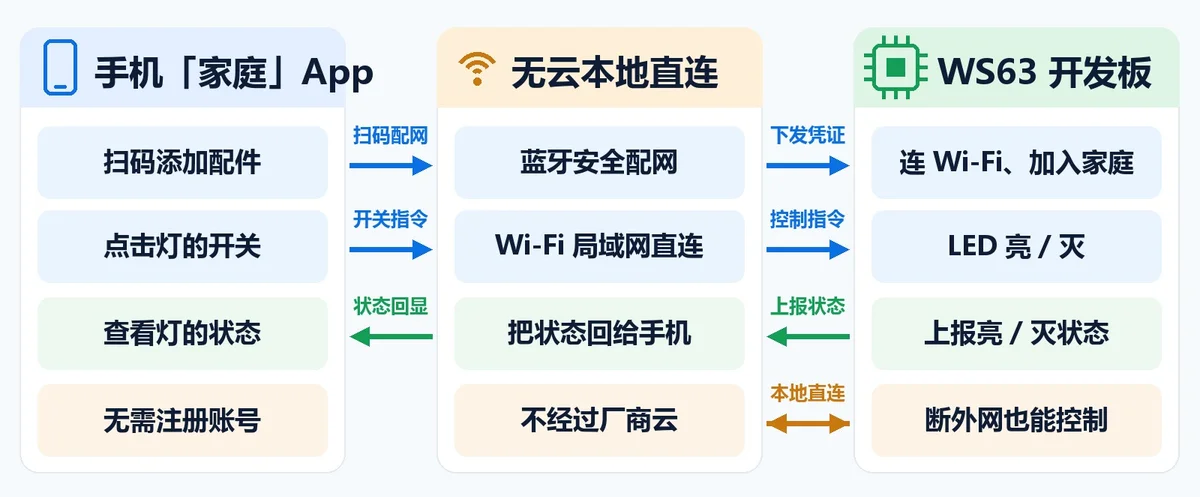
为什么选 Matter:Matter 是连接标准联盟(CSA)主导的智能家居统一应用层协议,Apple、Google、Amazon 等生态共同支持。对开发者来说,一份符合标准的固件可以被不同生态的 App 直接添加,不用为每个云平台单独适配;对用户来说,配网与控制都发生在本地,隐私和响应速度都更有保障。WS63 自带 2.4 GHz Wi-Fi + BLE,恰好满足 Matter over Wi-Fi 设备的硬件要求——BLE 负责配网、Wi-Fi 负责日常控制,本案例把这套组合从编译到控制闭环完整跑通。
演示视频(约 5 秒):iPhone「家庭」App 里连续点按开关,板载 LED 同步亮 / 灭。
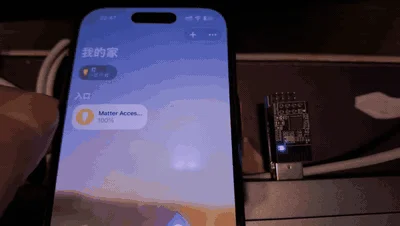
▶ 完整演示视频:videos/demo.mp4
项目结构
ws63/matter_light/
├── README.md                        # 本文
├── images/                          # 教程配图(00~09、12、13 + demo.gif)
├── src/                             # 样例入口(复制进 SDK 的 application/samples/matter/)
│   ├── Kconfig                      # samples/matter 组菜单:Sample 单选框
│   ├── CMakeLists.txt               # samples/matter 组构建入口
│   └── matter_light/                # 样例本体(Kconfig + CMakeLists)
└── videos/
    └── demo.mp4                     # 演示视频完整版
| 文件 | 职责 | 主要接口 |
|---|---|---|
src/Kconfig | application/samples/matter/ 组菜单,提供 Sample 单选框 | SAMPLE_SUPPORT_MATTER_LIGHT |
src/CMakeLists.txt | 勾选本样例后把 matter_light/ 引入构建 | add_subdirectory_if_exist(matter_light) |
src/matter_light/Kconfig | 样例配置项声明(Matter Light 无编译期必填项,详见文件内注释) | — |
src/matter_light/CMakeLists.txt | 样例源文件挂载点(应用代码在 connectedhomeip 子模块,本样例暂无 SDK 侧源码) | — |
Matter Light 的应用逻辑(lighting-app)位于 SDK 的 connectedhomeip 子模块
examples/lighting-app/hisilicon/,由libMatter.mk驱动 GN/Ninja 编译成libMatterApp.a整体链接进固件;本样例负责把它接入application/samples/的样例体系,并在下文给出真机跑通所需的关键修改。
开发环境准备
| 项目 | 要求 |
|---|---|
| 操作系统 | WSL2 + Ubuntu 22.04(Matter 构建链依赖 Linux;务必放在 WSL 的 Linux 文件系统内构建,不要在 /mnt/ 挂载的 Windows 盘符下构建) |
| SDK | fbb_ws63(riscv 工具链随仓库自带,无需额外安装) |
| 构建依赖 | git / cmake / ninja / python3 及官方 Matter 指南列出的依赖(见下) |
| 网络 | 拉取 Matter 子模块依赖需要访问 GitHub,国内网络需自备代理 |
| 手机 | iPhone(系统自带「家庭」App,本地控制无需家庭中枢) |
| 串口 | CH340 驱动 + 串口工具(115200 8N1) |
一次性安装构建依赖(同官方 Matter 用户指南):
sudo apt-get update
sudo apt-get install -y git cmake gcc g++ pkg-config libssl-dev libdbus-1-dev \
    libglib2.0-dev libavahi-client-dev ninja-build python3-venv python3-dev \
    python3-pip unzip libgirepository1.0-dev libcairo2-dev libreadline-dev default-jre
硬件准备
| 项目 | 说明 | 数量 |
|---|---|---|
| WS63-01S 开发板 | 板载蓝色 LED(接 GPIO_14);引脚排针:3V3 / RX / RST / IO9 / IO8 / IO7 / TX / GND | 1 |
| ESP-01S 烧录器(USB 转串口底板) | 开发板插在底板上使用:底板自带 USB 插头(板载 USB 转串口芯片)与 RST 按键,直接插在电脑上,无需数据线;单块小板本身没有 USB 口,无法直接连电脑烧录 | 1 |
| 2.4 GHz 路由器 | WS63 仅支持 2.4 GHz 频段 | 1 |
| iPhone | 系统自带「家庭」App | 1 |
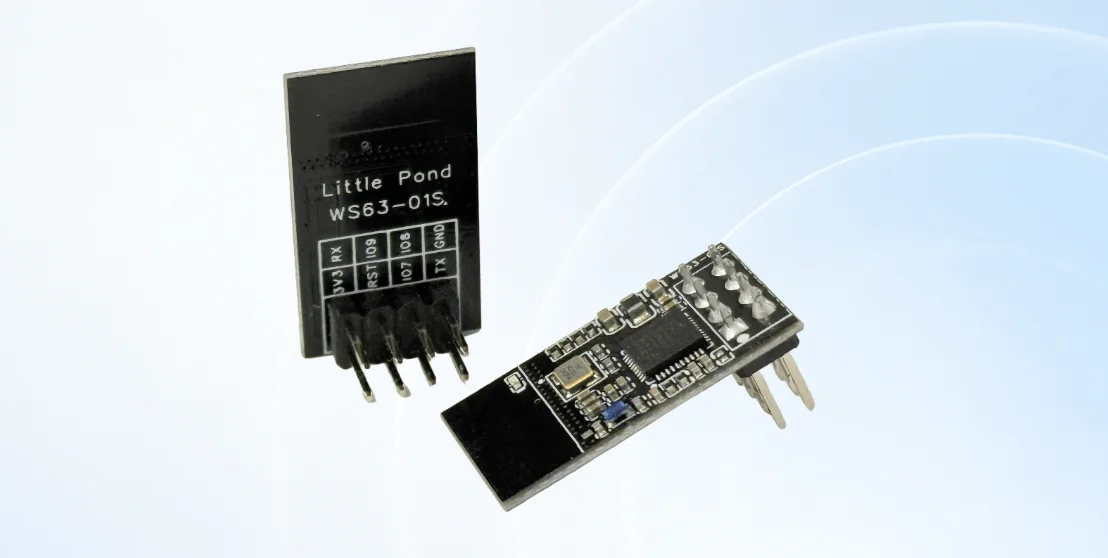
同款开发板购买(WS63-01S):
ESP-01S 烧录器(把 WS63-01S 插在底板上用,本例的烧录与供电都走它):
⚠️ 引脚提醒:官方参考设计里灯接在 GPIO_02,而 WS63-01S 板载 LED 接在 GPIO_14。不按第一部分步骤 4 修改,配网和控制都会「成功」,但灯不会亮。
第一部分:编译 Matter 固件
步骤 1:获取 SDK 与子模块
git clone https://gitcode.com/HiSpark/fbb_ws63.git
cd fbb_ws63
git submodule update --init --remote --force
git clone 拉下来的就是完整 SDK 主体(src/application、src/middleware、src/tools 等);需要单独拉取的只有 Matter 协议栈——它是 src/middleware/services/matter/connectedhomeip 处的 Git 子模块,由上面最后一条命令拉到与 SDK 匹配的固定版本。网络不稳时重复执行即可,已完成的会跳过。
步骤 2:拉取 Matter 协议栈的第三方依赖
cd src/middleware/services/matter/connectedhomeip
./scripts/checkout_submodules.py --shallow --platform hisilicon
⚠️ 这是全流程最大的网络坑:这一步要从 GitHub 拉取 pigweed、mbedtls、lwip、boringssl 等 11 个仓库,直连基本必挂,失败形式是 gnutls_handshake() failed 或 unexpected disconnect。请先配置好代理,例如:
export HTTPS_PROXY=http://127.0.0.1:7890 # 换成你自己的代理地址
失败后直接重跑同一条命令即可,已经拉好的仓库会自动跳过。
步骤 3:复制样例并注册(SDK 侧两处修改)
把本仓库的样例复制进 SDK(在 fbb_ws63 根目录执行):
mkdir -p src/application/samples/matter
cp -r <本仓库路径>/ws63/matter_light/src/. src/application/samples/matter/
修改 1:src/application/samples/CMakeLists.txt,在 NFC 样例的 endif() 之后(约第 35 行)加上:
if(DEFINED CONFIG_ENABLE_MATTER_SAMPLE)
    add_subdirectory_if_exist(matter)
endif()
修改 2:src/application/samples/Kconfig,在文件末尾追加:
config ENABLE_MATTER_SAMPLE
    bool
    prompt "Enable the Sample of MATTER."
    default n
    depends on SAMPLE_ENABLE
    help
        This option means enable the sample of MATTER.
        需配合 ws63-liteos-matter 目标使用(Matter 栈位于 connectedhomeip 子模块,
        本样例提供构建入口、板级适配与使用说明)。

if ENABLE_MATTER_SAMPLE
osource "application/samples/matter/Kconfig"
endif
这两处就是把新样例接入 SDK 样例体系的标准做法,与 bt / wifi_test 等既有组的注册方式完全一致。
步骤 4:一处关键修改(板载 LED 引脚)
整个样例在 Matter 应用子模块(src/middleware/services/matter/connectedhomeip/)内只需要改这一处。
板载 LED 引脚 —— examples/lighting-app/hisilicon/main/LightingManager.cpp
找到(约第 23 行):
#define MATTER_LIGHT_PIN GPIO_02
改为:
#define MATTER_LIGHT_PIN GPIO_14
为什么:官方参考设计按 GPIO_02 接灯,WS63-01S 板载 LED 是 GPIO_14。不改的话配网、控制全流程正常(串口照样打印 LightingManager Action ON),只有灯不亮。
步骤 5:menuconfig 勾选样例
cd src
python3 build.py -c ws63-liteos-matter menuconfig
勾选:
Enable Sample→Enable the Sample of MATTER.Sample→Support Matter Light Sample
保存退出。不想用图形界面的话,等价的命令行写法:
python3 build/script/usr_config.py --command setconfig --chip ws63 --core acore \
    --target ws63-liteos-matter ENABLE_MATTER_SAMPLE=y SAMPLE_SUPPORT_MATTER_LIGHT=y
步骤 6:激活构建环境并编译
# 在 fbb_ws63/src/middleware/services/matter/connectedhomeip 下:
source scripts/activate.sh          # 准备 Matter 构建所需的 Python 环境(首次会下载工具,需联网)

# 然后切回 fbb_ws63/src:
cd <fbb_ws63 根目录>/src
python3 -u build.py -c ws63-liteos-matter
首次全量编译约需数十分钟。产物在:
src/output/ws63/fwpkg/ws63-liteos-matter/ws63-liteos-matter_all.fwpkg
⚠️ 首次编译的坑:若第一次编译在 CHIP_CORE 阶段报 /bin/sh: -M: invalid option(表现为每条编译命令开头缺少编译器路径),直接再执行一次 python3 -u build.py -c ws63-liteos-matter 即可——首次运行时输出目录里还没有 args.gn,gn 只拿到空编译器等默认参数;第二次运行 args.gn 已就位,构建正常。全新克隆(2026-10)上实测第一次必现、第二次通过,原因详见 FAQ 7。
第二部分:烧录、证书与配网
步骤 1:烧录固件
开发板插在 ESP-01S 烧录器底板上,通过底板连接电脑(首次使用需安装串口驱动,如 CH340),把 ws63-liteos-matter_all.fwpkg 烧进开发板。使用 near-link 工具仓库(https://gitee.com/hihope_iot/near-link)里的 BurnTool:选择芯片 ws63、对应串口和 fwpkg 固件,勾选 Auto Burn,点击连接后按一下底板上的 RST 键开始烧录(命令行版 BurnToolCmd 随 HiSpark Studio 一起提供,用法见官方 docs/zh-CN/tools/HiSparkStudioforVSCodeUserGuide/ 指南)。
⚠️
_all.fwpkg是整包固件:烧录会擦除 NV 存储,Matter 测试证书、已配网信息全部丢失。每次整包重烧后,都要重新执行「步骤 2」并重新配网。
步骤 2:烧写 Matter 测试证书
出厂状态没有 Matter 证书,直接配网会在证书这一步失败。上电后打开串口工具(115200 8N1),发送:
AT+MATTERPROVISION
等待约 30 秒,串口打印 ProvisionMatterCertificates success!!! 即成功;随后重启设备(按 RST 键或重新上电)。
烧进去的是官方测试证书(仅供开发调试,不支持商用认证):
| keyId | 内容 |
|---|---|
| 0x6002 | 设备声明证书(CD) |
| 0x6003 | 设备认证证书(DAC) |
| 0x6004 | 中间证书(PAI) |
| 0x6005 | DAC 私钥 |
| 0x6028 | DAC 公钥 |
相关的 AT 命令:
| 命令 | 作用 |
|---|---|
AT+MATTERPROVISION | 烧写 Matter 测试证书(烧完需重启) |
AT+MATTERRESET | 重置 Matter 配网信息与证书(重置后需重新 AT+MATTERPROVISION) |
AT+MATTERSHOW | 显示当前 PIN code、鉴别码等配网信息 |
这些证书从哪来?
- 开发调试(本样例):直接用 connectedhomeip 仓库自带的 CSA 官方测试证书,不需要申请。证书本体在子模块的
credentials/test/attestation/(DAC、PAI,如Chip-Test-DAC-FFF2-8001-0008)与credentials/test/certification-declaration/(CD);SDK 已把这组证书硬编码在src/platform/hisilicon/MatterAtCmd.cpp(sTestCD/sTestDAC/sTestPAI/sTestDACKey/kDacPublicKey五个字节数组),AT+MATTERPROVISION做的就是把它们加密写进 NV——所以开发阶段「获取证书」就是执行这条 AT 命令,不需要你另外准备证书文件。想换一组证书:替换这五个数组后重新编译(或改成从产线数据读取);官方credentials/development/attestation/目录另有一套自签开发证书可选。 - 量产产品:测试证书在配网时 iOS 会提示「未认证配件」。正式产品要走 CSA 认证流程:加入 CSA 取得 Vendor ID → 通过 CSA 认可的服务商申请 PAI 证书 → 用 PAI 为每台设备签发 DAC;CD 在 CSA 系统完成产品注册后生成,最后随产线数据写入每台设备。
步骤 3:iPhone「家庭」App 配网
- 板子重新上电后,串口会打印配网二维码与配对码:
chip[SVR] SetupQRCode: [MT:-24J042C00KA0648G00]
chip[SVR] Copy/paste the below URL in a browser to see the QR Code:
chip[SVR] https://project-chip.github.io/connectedhomeip/qrcode.html?data=MT%3A-24J042C00KA0648G00
chip[SVR] Manual pairing code: [34970112332]
把第二行 URL 在电脑浏览器里打开就能看到本机的配网二维码(也可以用手边的二维码工具把 MT: 开头的字符串生成二维码)。
二维码 / 配对码从哪来? 它们不是从哪个平台下载的,而是设备根据自身参数在开机时生成的 onboarding payload(内容是鉴别码 discriminator、PIN、厂商/产品 ID 与配网方式),上电时自动打印在串口——上面的 payload、手动配对码与渲染链接就是全部信息。
- 参数当前取值是测试默认值:PIN
20202021、鉴别码3840(0xF00,BLE 广播名HISI-MATTER-3840里的数字即鉴别码),定义在子模块src/platform/hisilicon/CHIPDevicePlatformConfig.h;设备 NV 里写有 factory data 时以 NV 为准。 - 也可以用工具离线生成同样的 payload(比如想在其它电脑上出图):
chip-tool payload generate-qrcode --discriminator 3840 --passcode 20202021 \
    --vendor-id 0xFFF1 --product-id 0x8001 --commissioning-flow 0
- 量产:产线为每台设备生成唯一的鉴别码与 PIN(写入设备 NV),并生成对应二维码印刷在设备标签上。
- 打开 iPhone「家庭」App,点右上角「+」,选择「添加配件」。
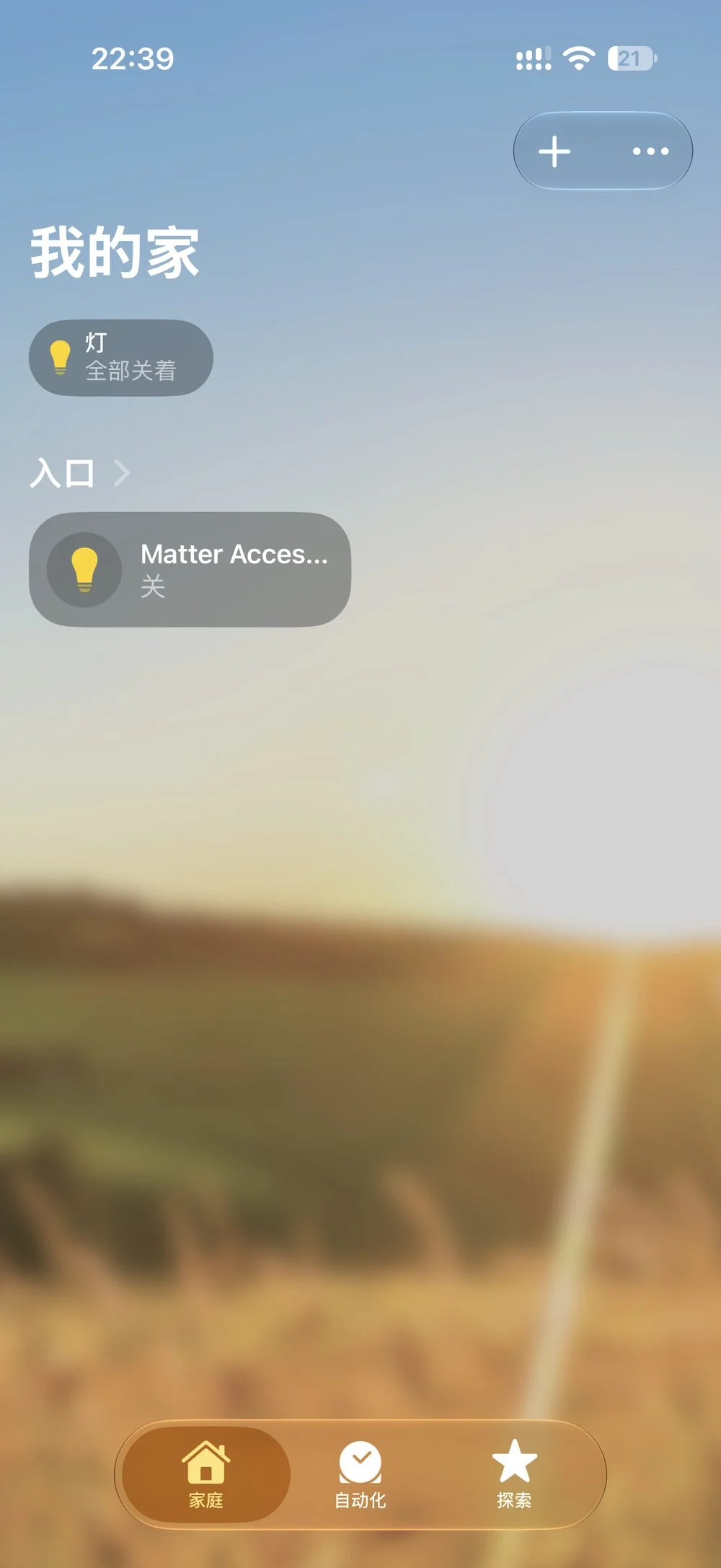
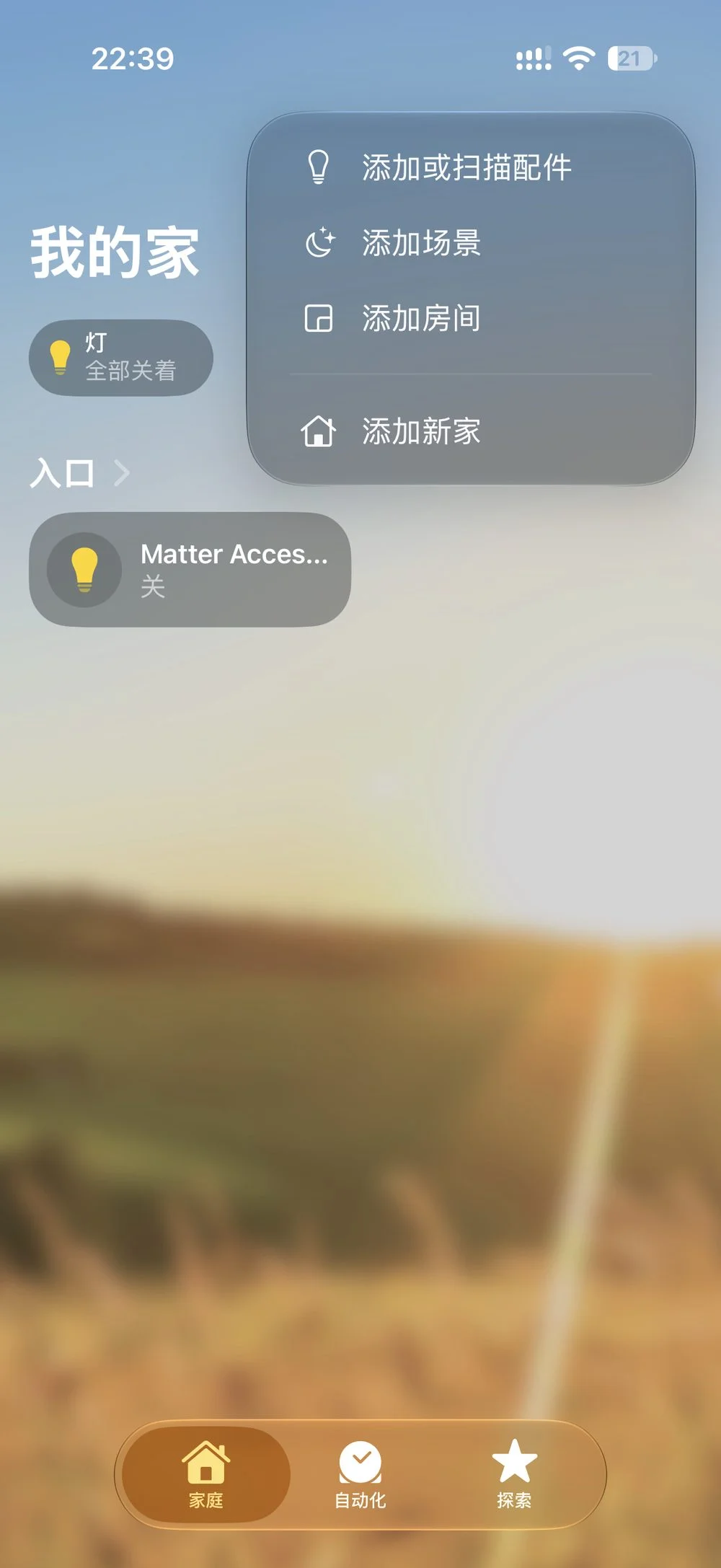
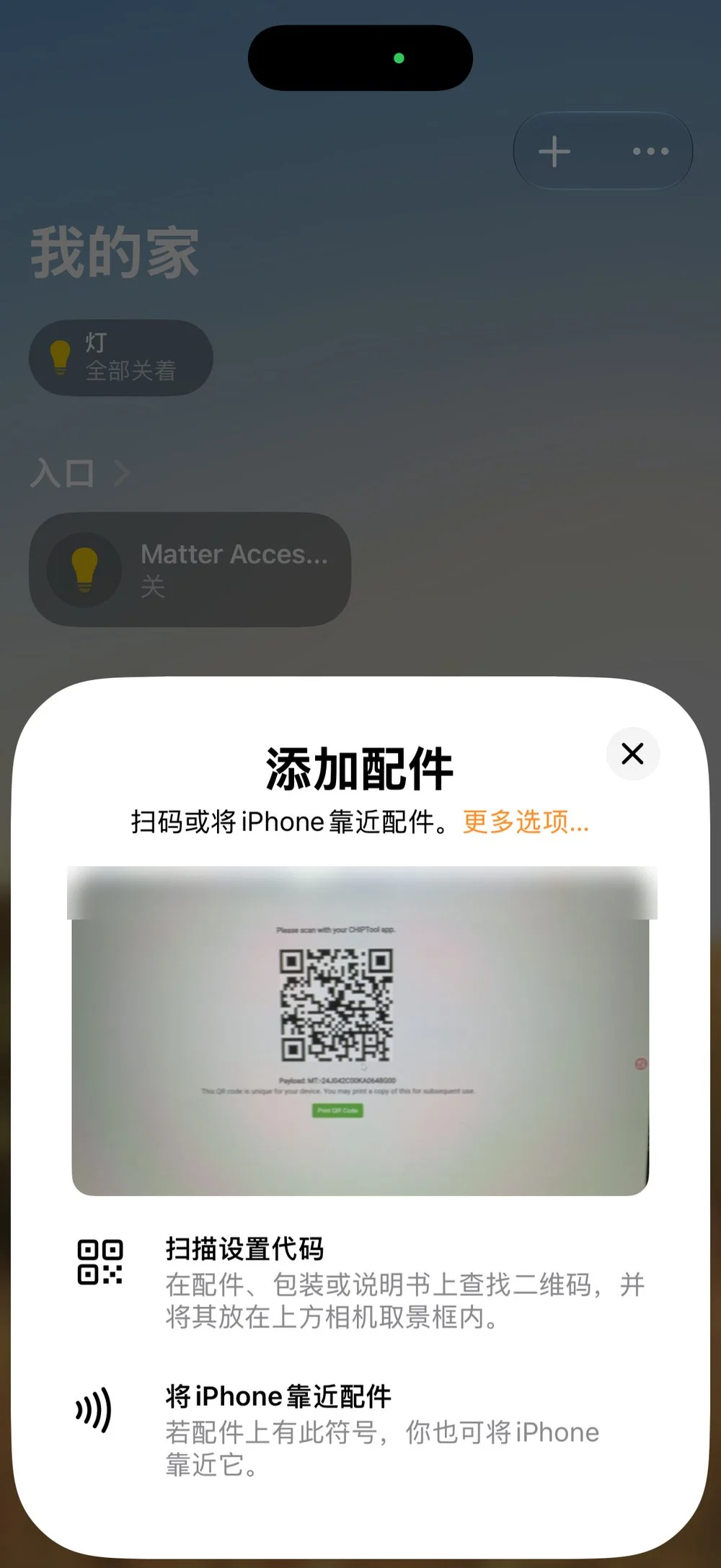
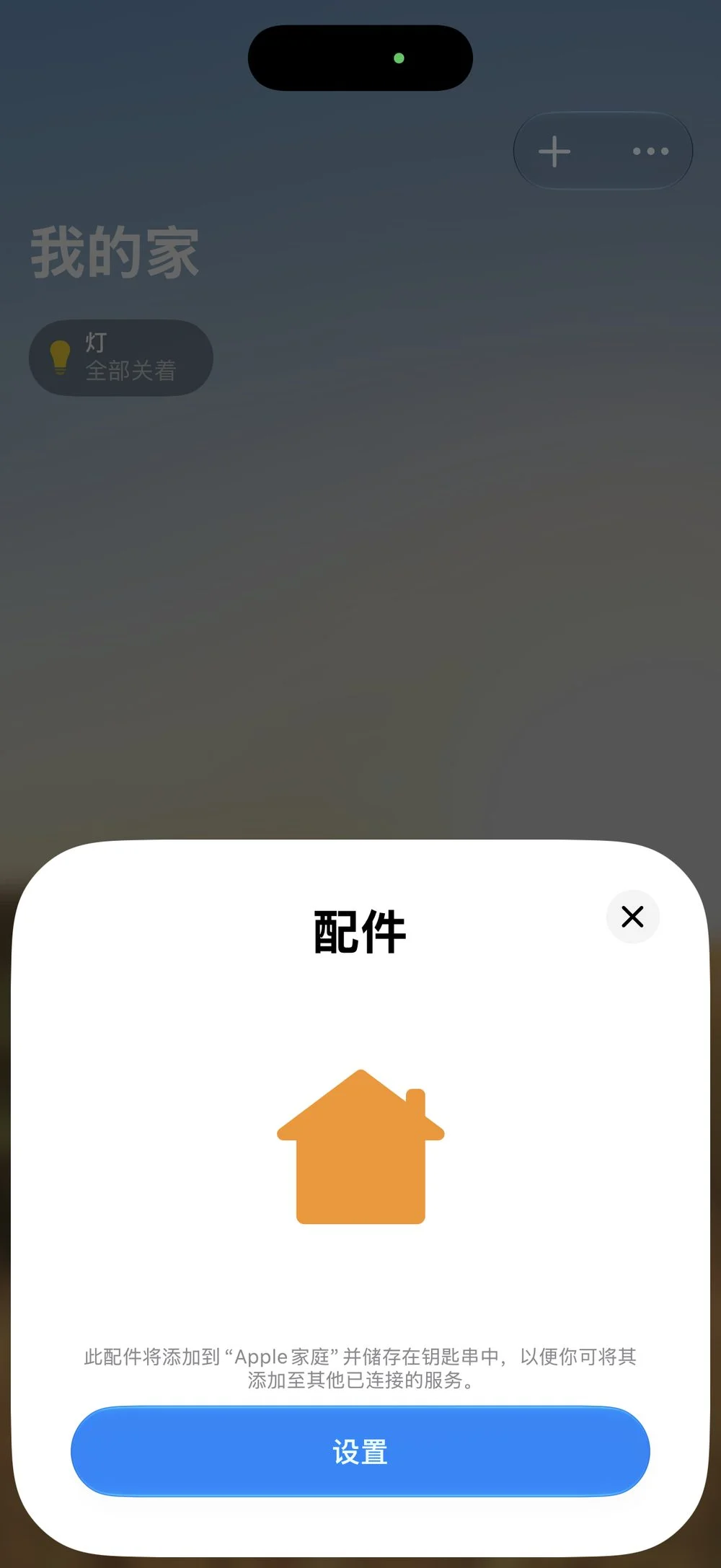
- 扫描步骤 1 生成的二维码,出现钥匙串提示后点「设置」。
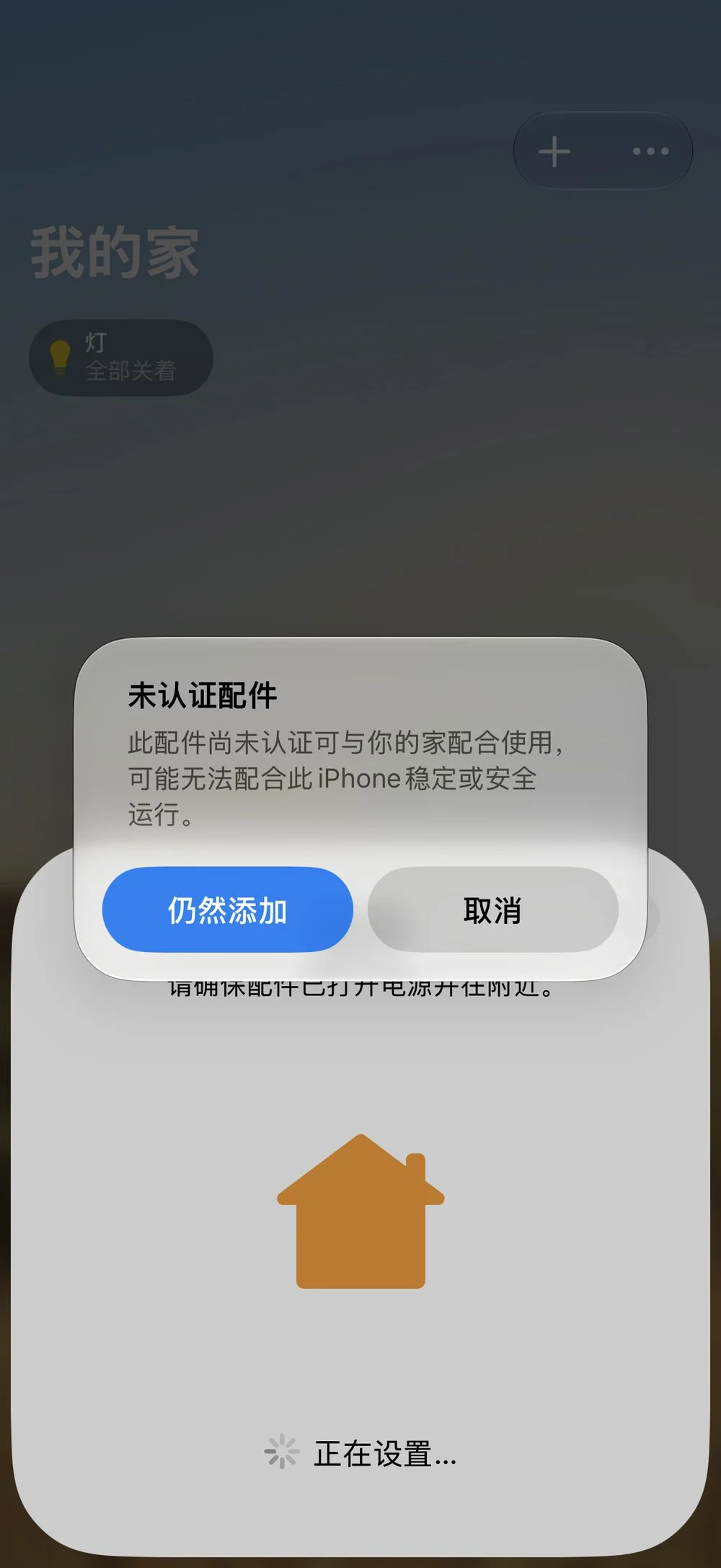
- 出现「未认证配件」提示是正常现象——用的是官方测试证书,点「仍然添加」。
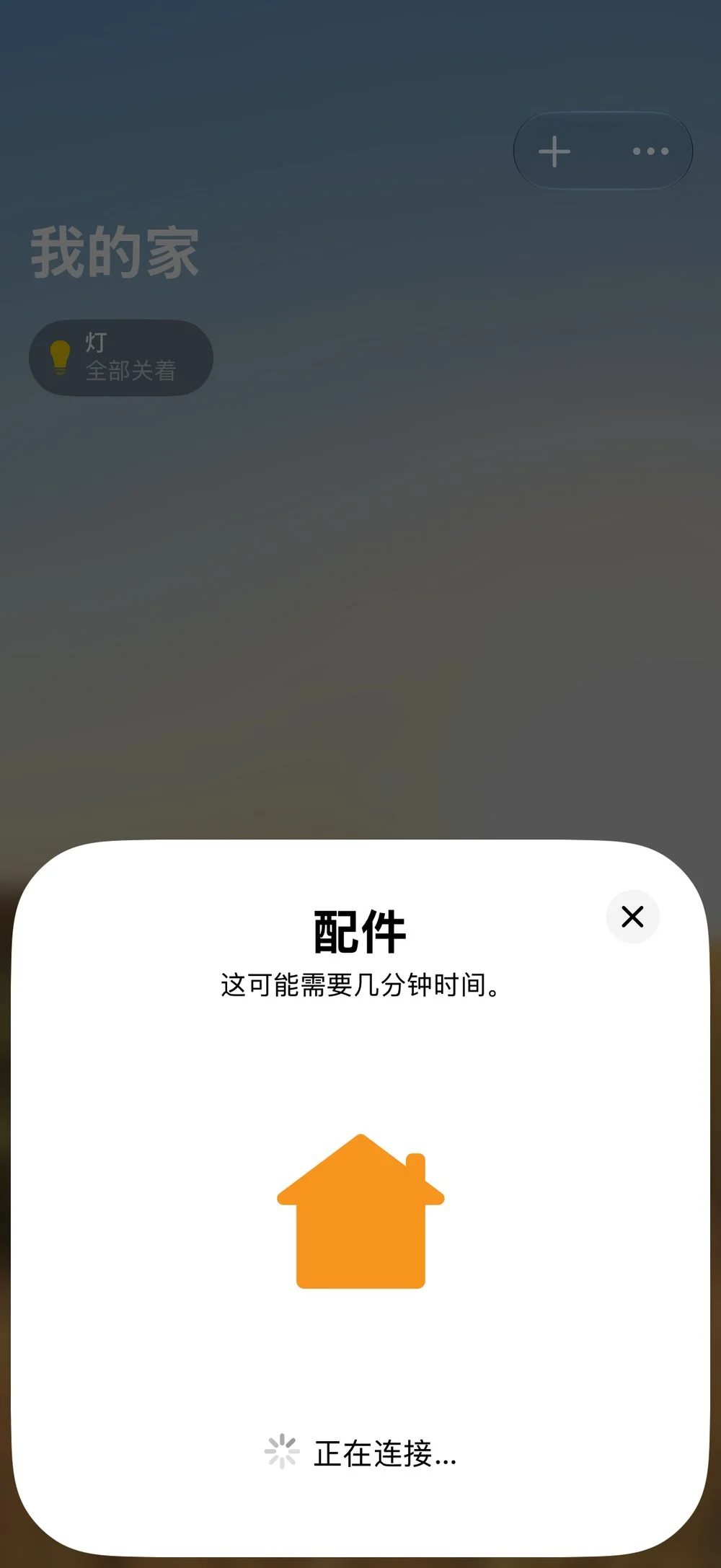
- 手机与板子建立蓝牙连接,自动把 Wi-Fi 凭据下发给板子,等待设备入网(1~2 分钟内完成都属正常)。
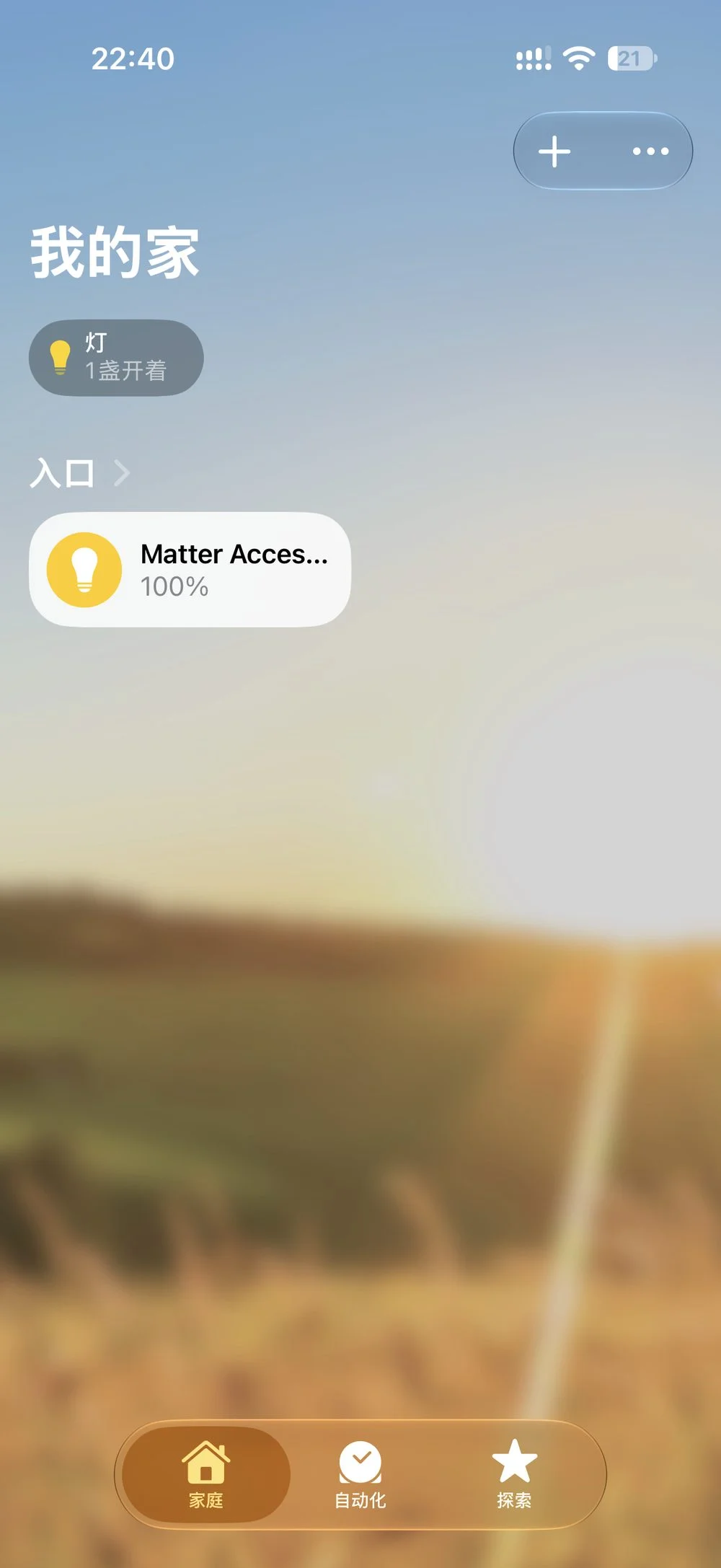
- 添加完成。首页出现设备卡片(默认名「Matter Accessory」,可在 App 内重命名),点卡片即可控制。
步骤 4:控制闭环
点开关,板载蓝灯同步亮 / 灭,串口同步打印:
chip[ZCL] Toggle ep1 on/off from state 0 to 1
chip[-] LightingManager Action ON, ret:0x0
chip[ZCL] Toggle ep1 on/off from state 1 to 0
chip[-] LightingManager Action OFF ret:0x0
运行现象
一次完整「配网 → 控制」的串口关键日志如下(按阶段归类摘录,行间不一定与原始日志严格相邻;... 处为省略说明):
chip[DL] BLEManagerImpl:SetAdvertisingData:419 mDeviceName=HISI-MATTER-3840
chip[DL] slow advertising
...(省略:NV 初始化、事件循环等启动日志)
chip[SVR] SetupQRCode: [MT:-24J042C00KA0648G00]
chip[SVR] Manual pairing code: [34970112332]
...(手机扫码、建立 BLE 连接、PASE 安全配对)
chip[EM] >>> [E:34357r S:0 M:185231458] (U) Msg RX from 0:39C93F0E796D36CB [0000] to 0000000000000000 --- Type 0000:22 (SecureChannel:PASE_Pake1) (B:92)
chip[EM] <<< [E:34357r S:0 M:239662479] (U) Msg TX from 0000000000000000 to 0:39C93F0E796D36CB [0000] [BLE] --- Type 0000:23 (SecureChannel:PASE_Pake2) (B:127)
chip[SC] SecureSession[0xa2ada8, LSID:16158]: State change 'kEstablishing' --> 'kActive'
chip[SVR] Commissioning completed session establishment step
...(签发设备操作证书,创建 fabric)
chip[ZCL] OpCreds: Received an AddNOC command
chip[DIS] mDNS service published: _matter._tcp
chip[ZCL] OpCreds: successfully created fabric index 0x1 via AddNOC
...(向板子下发 Wi-Fi 凭据,设备开始入网)
chip[NP] HisiWiFiDriver::NetworkMatch
chip[NP] NetworkCommissioningDelegate: SSID: <你的路由器 SSID>
...(省略:DHCP 过程)
+NOTICE:CONNECTED
chip[NP] wifi_check_dhcp_status::STA DHCP success.
...(配网收尾)
chip[FS] GeneralCommissioning: Received CommissioningComplete
chip[SVR] Commissioning completed successfully
[Disconnected] addr:<手机 BLE 地址>, conn_id:00
...(BLE 断开属于正常收尾:配网完成,设备转入 Wi-Fi 局域网控制)
...(在「家庭」App 里点开关,指令经 Wi-Fi 局域网到达)
chip[ZCL] Toggle ep1 on/off from state 0 to 1
chip[-] LightingManager Action ON, ret:0x0
...(再点一次)
chip[ZCL] Toggle ep1 on/off from state 1 to 0
chip[-] LightingManager Action OFF ret:0x0
说明:串口实际打印的是你配网时选择的真实 Wi-Fi 名称,此处以占位符代替。配网完成后手机会主动断开 BLE 连接(
[Disconnected]),设备转入 Wi-Fi 局域网控制,属正常收尾。
常见问题(FAQ)
1. 配网时手机连上就断(蓝牙调试 App 报 "Peer removed pairing information")
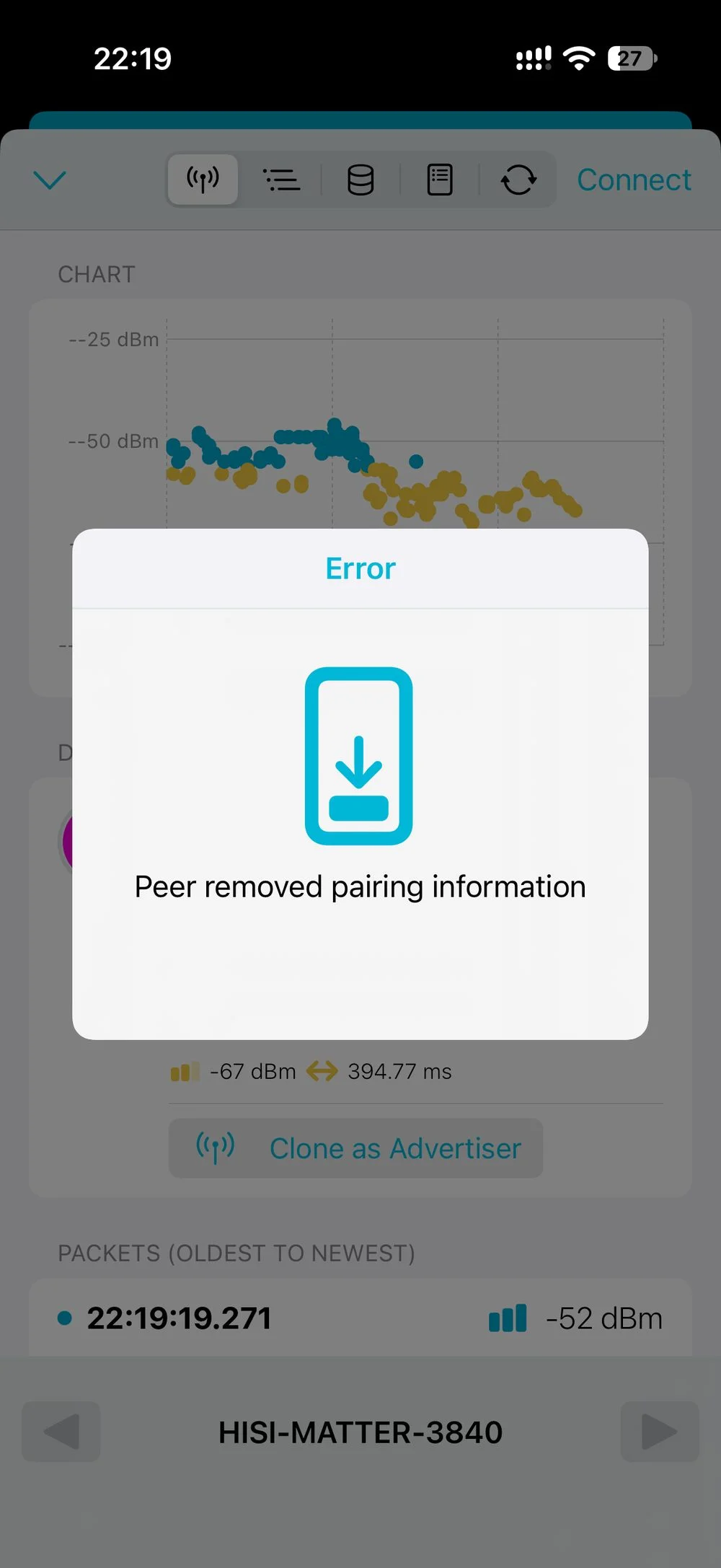
现象:设备广播正常、手机能扫到 HISI-MATTER-3840,但一配对就断,反复重试都配不上;用蓝牙调试 App 手动连接,会直接弹出 Peer removed pairing information。
原因:iOS 13.4+ 的陈旧 BLE 配对信息(bond)死锁。iPhone 里还留着这块板子上一次配对时保存的密钥,而重烧固件后板子侧的密钥没了,两边对不上;iOS 会拒绝对话并拒绝重新配对,而 CoreBluetooth 没有公开 API 能清除手机侧的记录(这类纯 BLE 设备在手机蓝牙设置里也不显示)。
解法:在手机侧清掉旧记录,让 iPhone 把板子当成一台全新设备,按顺序做:
- 「家庭」App 里移除旧配件:点开配件 → 设置 → 移除配件;
- 设置 → 蓝牙,列表里如果有
HISI-MATTER-3840,点「忽略此设备」; - 蓝牙关一下再开;如果仍然复现,重启一次手机。
清理完重新配网即可。首次在全新手机上配网一般不会遇到这个问题。
2. 配网失败 / 中断一次之后,手机搜不到设备
现象:第一次配网中途取消或失败后,短时间内手机扫不到设备。
处理:按一下板子上的 RST(或重新上电),等串口重新出现 chip[DL] CHIPoBLE advertising started 后重新配网即可。
3. 配网最后提示「配件已添加到其他家庭」
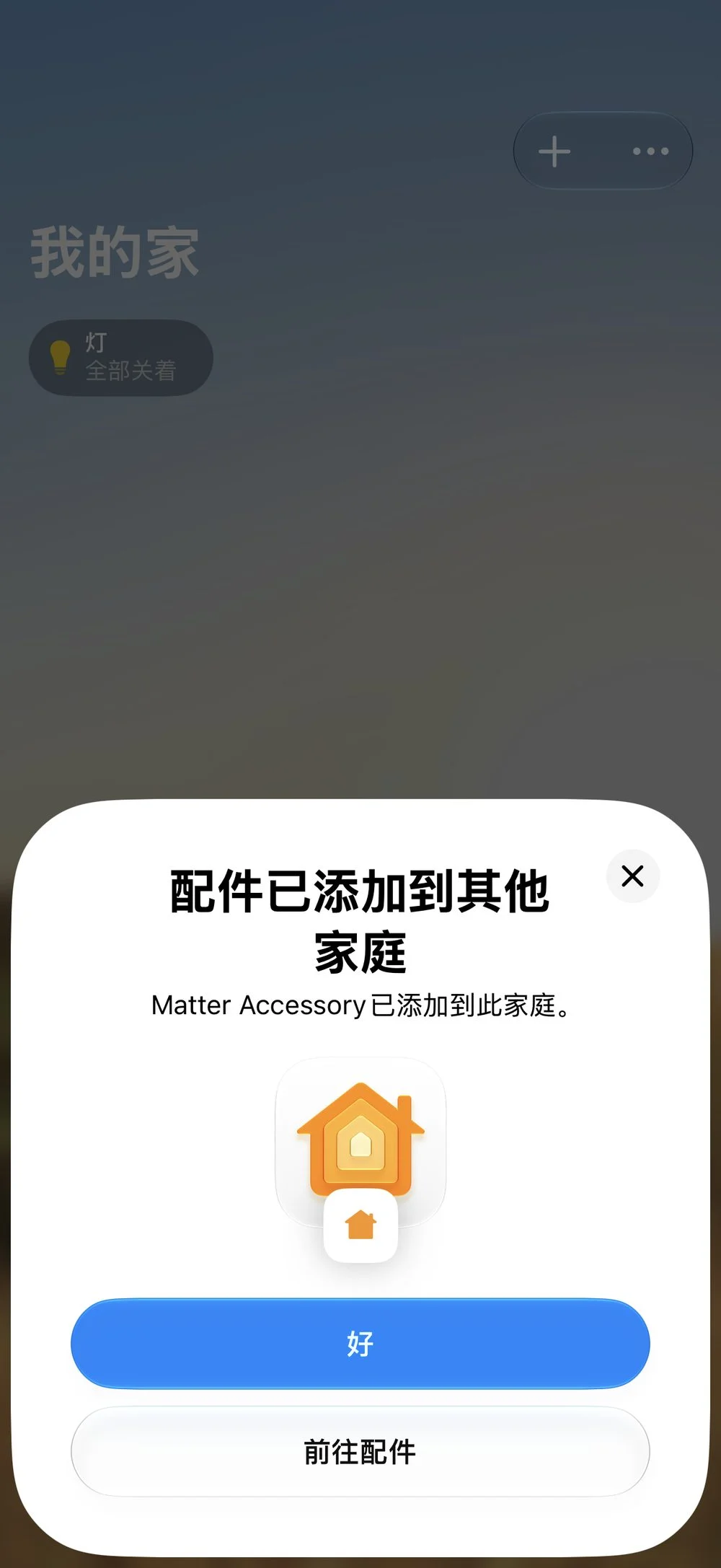
现象:配网收尾时弹出上图提示(「Matter Accessory 已添加到此家庭。」)。
原因:设备 NV 里残留着更早一次配网留下的 fabric 信息(比如这块板子之前配过网、没有清干净)。
处理:点「好」继续即可完成本次添加;想彻底清掉旧记录,先发送 AT+MATTERRESET 再重新配网。注意 AT+MATTERRESET 会连测试证书一起清掉,重置后要重新执行 AT+MATTERPROVISION。
4. 配网途中弹窗提示「未认证配件」
现象:配网过程中出现「此配件尚未认证可与你的家配合使用……」(见第二部分步骤 3 第 4 步截图)。
原因:烧写的是官方测试证书,不是 CSA 认证的产品证书,iOS 对未认证配件会给出提示。
处理:点「仍然添加」即可,功能不受影响。正式产品必须使用 CSA 认证的 DAC 证书(证书的获取方式见第二部分步骤 2)。
5. 重烧固件后配不上网 / 提示证书相关错误
现象:重新烧录 _all.fwpkg 后,串口配网日志出现证书相关报错,或配网流程走不下去。
原因:整包烧录会擦除 NV,测试证书没了。
处理:重新发送一次 AT+MATTERPROVISION(等约 30 秒出现 success 后重启设备),再重新配网。
6. 配网全部成功、串口也打印 Action ON,但板载 LED 不亮
现象:App 控制正常、日志正常,只有灯没反应。
原因:MATTER_LIGHT_PIN 还是参考设计的 GPIO_02。
处理:见第一部分步骤 4,按自己板子的原理图改成实际引脚(WS63-01S 为 GPIO_14),重新编译烧录。
7. 编译 / 环境疑难
checkout_submodules.py与activate.sh都需要访问 GitHub,失败先排查网络与代理;checkout_submodules.py可以反复重跑(已完成的仓库会自动跳过)。- 必须在 WSL 的 Linux 文件系统内构建(如
~/fbb_ws63),不要放在/mnt/c、/mnt/d下。 - 编译前记得先在 connectedhomeip 目录执行
source scripts/activate.sh(提供 Matter 构建所需的 Python 环境与 gn/ninja 构建工具);它返回 0 不代表万事大吉——代理不稳时内部的 cipd 下载会报ssl.SSLEOFError,gn/ninja 实际没装上,编译到 Matter 库这一步才报gn: command not found。排查方法:which gn ninja有输出才算成功;失败就删掉connectedhomeip/.environment再重跑source scripts/activate.sh(先确认代理可用)。 - 首次编译在
CHIP_CORE阶段报/bin/sh: -M: invalid option:这是输出目录里args.gn尚未就位的缘故——它由libMatter.mk在gn gen之后才拷贝进输出目录,首次运行时 gn 只拿到空编译器等默认参数,生成的toolchain.ninja里编译命令没有编译器路径。重跑一次python3 -u build.py -c ws63-liteos-matter即可(第二次args.gn已就位);全新克隆(2026-10)上实测第一次必现、第二次通过。自查方法:grep "command = " output/ws63/acore/ws63-liteos-matter/matter_build/out/ws63/toolchain.ninja,正常应能看到riscv32-linux-musl-g++的完整路径。 - 更多官方参考:SDK 仓库
docs/zh-CN/software/Matter用户指南/。
协议速查
| 项目 | 值 / 说明 |
|---|---|
| 配网二维码 payload | MT:-24J042C00KA0648G00(由 PIN、鉴别码等参数生成) |
| 手工配对码 | 34970112332 |
| 默认 PIN / 鉴别码 | 20202021 / 3840(BLE 广播名 HISI-MATTER-3840 中的 3840 即鉴别码 0xF00) |
| BLE 配网服务 | Matter 服务 UUID 0xFFF6(C1 写入 / C2 通知 / C3 附加数据) |
| 配网发现 | mDNS _matterc._udp |
| 运行期发现 | mDNS _matter._tcp |
| 控制通道 | Wi-Fi 局域网 IPv6 + UDP 5540(CASE 加密会话) |
| 厂商标识 | VendorId 0xFFF1 / ProductId 0x8001 / ProductName TEST_PRODUCT(connectedhomeip 测试默认值) |
| Matter 版本 | connectedhomeip v1.4.2(子模块分支 v1.4.2-branch) |
注意事项
- 测试证书仅供开发调试:Matter 测试证书不支持商用,正式产品需使用 CSA 认证的证书。
- 整包固件(
_all.fwpkg)烧录会擦除 NV:证书与配网信息全部丢失,请按第二部分步骤 2 重灌后配网。 - WS63 仅支持 2.4 GHz Wi-Fi,配网时下发的路由器凭据必须是 2.4 GHz 频段。
- 本文实测覆盖 connectedhomeip 子模块
0b387896与全新克隆(2026-10 官方--remote步骤)拿到的e52b1acf两个版本,关键修改(LightingManager.cpp的 LED 引脚)在两版上逐字一致;若上游后续更新导致行文对不上,以第一节的思路自行定位。 - 板载 LED 引脚随开发板型号不同而不同,请以自己的原理图为准。
作者:GaoXiaolong
邮箱:gaoxiaolon@gmail.com
日期:2026.10.12
评论
0 条评论还没有评论,来说两句。